












































আপনার ওয়ার্কস্পেসে এখনো কোনো পেজ না থাকলে উইজার্ড আপনাকে দুটি ধাপে প্রথম পেজে পৌঁছে দেয়: হ্যান্ডেল আর টেমপ্লেট। বাকিটা আপনি পেজ বিল্ডারে করেন।
“আপনার পেজ সেট আপ করুন” উইজার্ডটি সাইন ইনের পর দেখা যায়, যতক্ষণ আপনার ওয়ার্কস্পেসে কোনো পেজ নেই। দুটি ছোট ধাপে আপনি পেজের ঠিকানা আর একটি টেমপ্লেট বেছে নেন। এরপর LinkHarbor সাথে সাথে পেজটি তৈরি করে পেজ বিল্ডারে খোলে; লিংক আর ব্লক আপনি সেখানেই যোগ করেন। অন্য কোনো সার্ভিস থেকে চলে এলে Linktree বা অন্য সার্ভিস থেকে চলে আসুন-ও কাজে লাগবে।
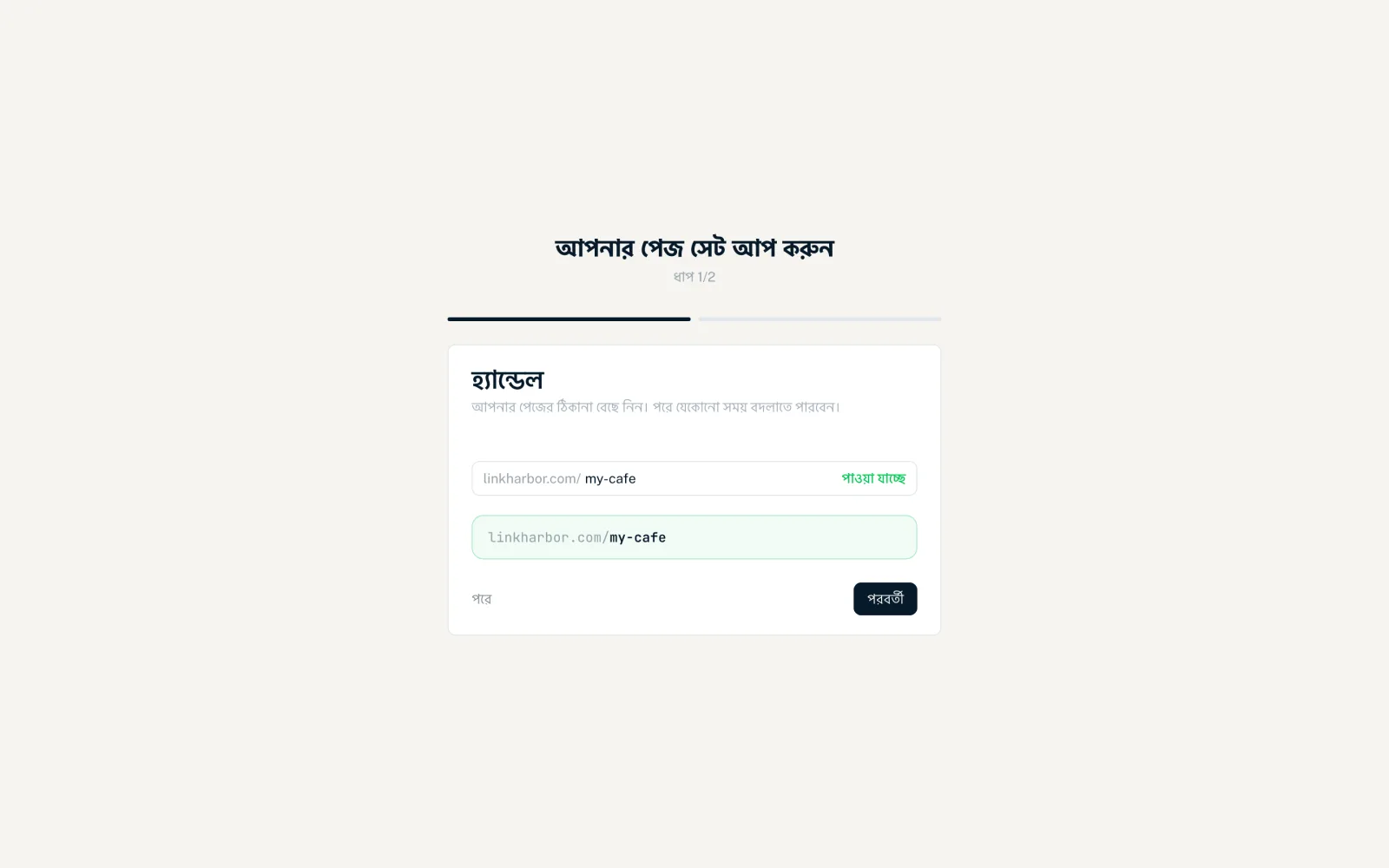
ধাপ ১: একটি হ্যান্ডেল বেছে নিন
হ্যান্ডেল হলো linkharbor.com/-এর পরের অংশ, অর্থাৎ আপনার পেজের ঠিকানা। পরে যেকোনো সময় পেজ সেটিংসে এটি বদলাতে পারেন।
- ছোট হাতের অক্ষর a–z, সংখ্যা আর হাইফেন চলে, সর্বোচ্চ ৬৪ অক্ষর
- বড় হাতের অক্ষর নিজে থেকেই ছোট হাতের হয়ে যায়, অন্য অক্ষর সরিয়ে দেওয়া হয়
- লেখার সময়ই উইজার্ড যাচাই করে হ্যান্ডেলটি “পাওয়া যাচ্ছে” নাকি “নেওয়া হয়েছে”
- এর নিচে পুরো ঠিকানার একটি প্রিভিউ দেখবেন
- হ্যান্ডেলটি পাওয়া গেলেই “পরবর্তী” সক্রিয় হয়
help, login বা pricing-এর মতো কিছু শব্দ LinkHarbor-এর জন্য সংরক্ষিত, দেখুন নতুন পেজ তৈরি করুন। সাইন আপের আগে linkharbor.com-এ পছন্দের হ্যান্ডেল লিখে থাকলে সেটি এখানে আগে থেকেই পূরণ করা থাকে। তবে এতে হ্যান্ডেলটি আপনার জন্য সংরক্ষিত হয় না; পেজ তৈরি করেই সেটি নিশ্চিত করুন।
ধাপ ২: একটি টেমপ্লেট বেছে নিন
টেমপ্লেট আপনার পেজের মূল কাঠামো: “আপনার পেজের জন্য একটি টেমপ্লেট বেছে নিন। পরে বিল্ডারে এটি বদলাতে পারবেন।” উইজার্ডে আপনার প্ল্যানে অন্তর্ভুক্ত টেমপ্লেটগুলো দেখবেন; Free প্ল্যানে এগুলো হলো Basic, Compact আর Simple List। প্রতিটি টাইলে একটি প্রিভিউ ছবি, নাম আর ছোট বিবরণ থাকে; এক ক্লিকেই টেমপ্লেট বাছাই হয়। সব টেমপ্লেটের বড় প্রিভিউ পরে পেজ বিল্ডারে পাবেন, দেখুন টেমপ্লেট।
“পেজ তৈরি করুন”-এ ক্লিক করুন। LinkHarbor সাথে সাথে পেজটি তৈরি করে পেজ বিল্ডারে খোলে। শুরুতে এটি হ্যান্ডেলকেই শিরোনাম হিসেবে ব্যবহার করে; এটি পেজ বিল্ডারে বা পেজ সেটিংসে বদলাতে পারেন। পাবলিশ না করা পর্যন্ত পেজটি খসড়া থাকে। লিংক আর ব্লক আপনি পেজ বিল্ডারে যোগ করেন, দেখুন লিংক যোগ, সাজানো ও স্টাইল করুন আর ব্লক যোগ, সাজানো ও স্টাইল করুন।
এর মধ্যে অন্য কেউ হ্যান্ডেলটি নিয়ে নিলে “এই হ্যান্ডেলটি আগেই নেওয়া হয়েছে।” দেখা যায় এবং উইজার্ড ধাপ ১-এ ফিরে যায়; সেখানে অন্য একটি হ্যান্ডেল বেছে নিন।
পরে
দুটি ধাপেরই নিচে একটি সাদামাটা “পরে” লিংক আছে। এটি কিছু তৈরি না করেই ড্যাশবোর্ড খোলে। যতক্ষণ আপনার ওয়ার্কস্পেসে কোনো পেজ নেই, পরের বার সাইন ইন করলে বা ড্যাশবোর্ড নতুন করে খুললে উইজার্ড আবার দেখা যায়। যেকোনো সময় নিজেও “পেজ”-এর অধীনে “+ নতুন পেজ” দিয়ে পেজ তৈরি করতে পারেন, দেখুন নতুন পেজ তৈরি করুন।
উইজার্ড কখন দেখা যায়
উইজার্ড আপনার অ্যাকাউন্টের নয়, ওয়ার্কস্পেসের অংশ। এটি তখনই খোলে, যখন নিচের সবগুলো সত্য:
- আপনি এইমাত্র সাইন ইন করেছেন (পাসওয়ার্ড, টু-ফ্যাক্টর কোড, Google বা Facebook দিয়ে) অথবা ড্যাশবোর্ড নতুন করে খুলছেন
- বর্তমান ওয়ার্কস্পেসে এখনো কোনো পেজ নেই, পেজটি যে-ই তৈরি করুক না কেন
- এই ওয়ার্কস্পেসে আপনি মালিক বা অ্যাডমিন; এডিটর আর ভিউয়াররা কখনো উইজার্ড দেখেন না
ওয়ার্কস্পেসে একটি পেজ হয়ে গেলেই সেখানে উইজার্ড আর দেখা যায় না; তবু সরাসরি খুললে আপনি ড্যাশবোর্ডে পৌঁছান। টিমের আমন্ত্রণের মাধ্যমে এলে আগে আমন্ত্রণটি গৃহীত হয়। ড্যাশবোর্ডে পেজ ছাড়া কোনো ওয়ার্কস্পেসে সুইচ করলে উইজার্ড নিজে থেকে খোলে না; সেখানে “পেজ”-এর অধীনে পেজ তৈরি করুন।
এগুলোও কাজে আসতে পারে
কিছু খুঁজে পাননি?
আপনার কী দরকার তা আমাদের জানান, আমাদের সাপোর্ট টিম ব্যক্তিগতভাবে আপনাকে সাহায্য করবে।