












































পেজ বিল্ডারের লেআউট, প্রিভিউ আর সংরক্ষণ: খসড়া আর পাবলিশ কীভাবে একসাথে কাজ করে এবং বিল্ডারে প্রতিটি সেটিং ঠিক কোথায় খুঁজে পাবেন।
পেজ বিল্ডার হলো একটি পেজের ডিজাইন টুল: ব্লক, লিংক, রং, ফন্ট, ব্যাকগ্রাউন্ড আর পাবলিশ এক জায়গায়, মাঝখানে লাইভ প্রিভিউসহ। এই লেখায় জানবেন বিল্ডার কীভাবে সাজানো, সংরক্ষণ কীভাবে কাজ করে এবং কোন সেটিংগুলো বরং পেজ এডিটরে পাবেন।
বিল্ডার খোলা
- ড্যাশবোর্ডে বাঁ দিকে “পেজ” খুলুন
- যে পেজটি সম্পাদনা করতে চান, তার পাশে “বিল্ডার”-এ ক্লিক করুন
- বিল্ডার খোলে বাঁ দিকে “ব্লক” ট্যাব আর মাঝখানে মোবাইল প্রিভিউ নিয়ে
এডিটর, অ্যাডমিন বা মালিক রোলের সদস্যরা বিল্ডার খুলতে পারেন। ভিউয়াররা পেজ এডিটরে একটি পেজের শুধু “পরিসংখ্যান” আর “ভার্সন” ট্যাব দেখেন। বিস্তারিত আছে রোল ও অনুমতি-তে।
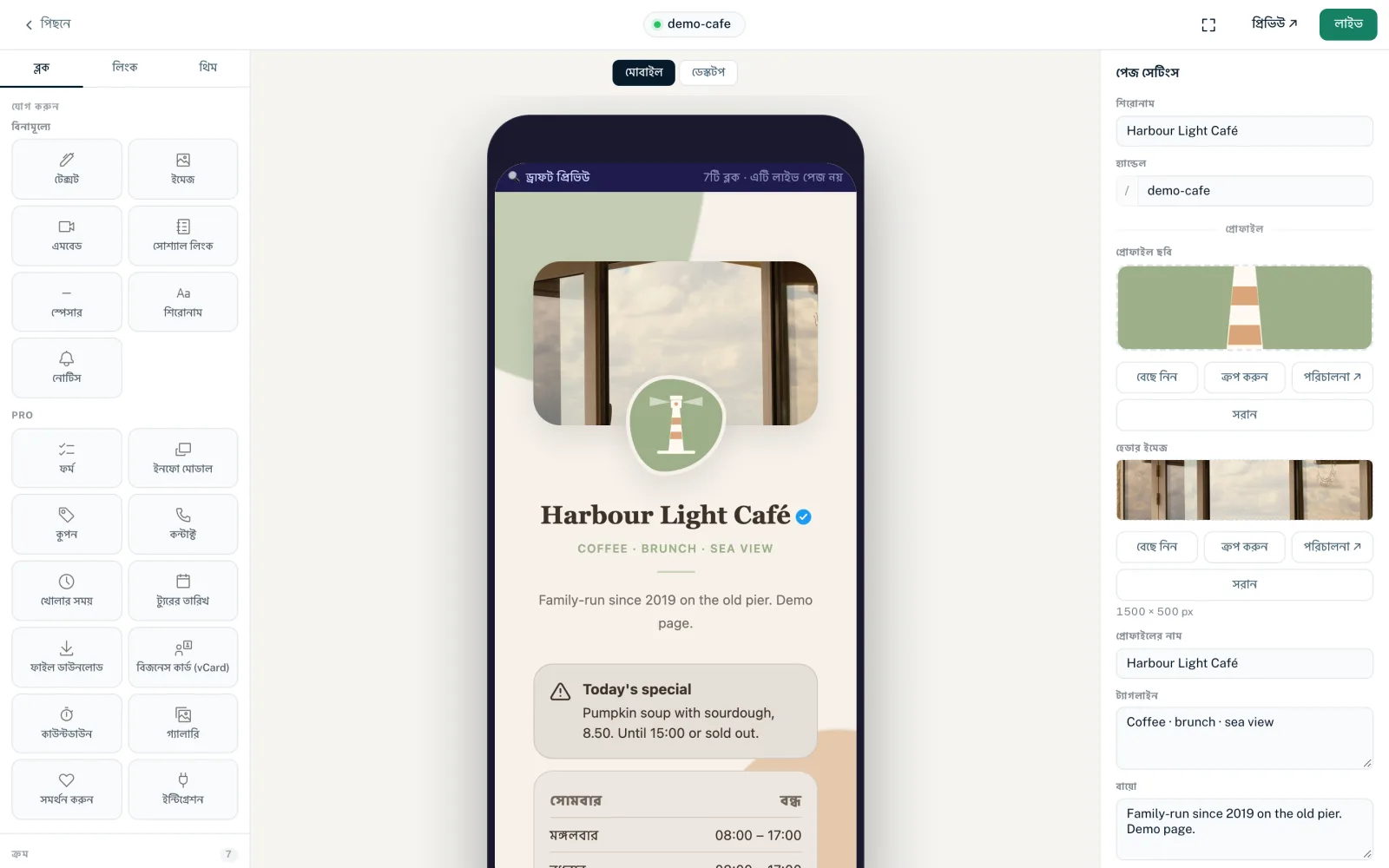
লেআউট: তিনটি কলাম
- বাঁ কলাম
- তিনটি ট্যাব: “ব্লক” (ব্লক যোগ ও সাজানো), “লিংক” (পেজের লিংক তালিকা) আর “থিম” (টেমপ্লেট, প্রিসেট, রং, ব্যাকগ্রাউন্ড, বাটনের স্টাইল, ফন্ট আর কাস্টম CSS)।
- মাঝখানে: প্রিভিউ
- আপনার খসড়া দেখায়। “মোবাইল” আর “ডেস্কটপ” দিয়ে ফোনের ফ্রেম আর ব্রাউজারের ফ্রেমের মধ্যে বদলান। ডিফল্ট হলো “মোবাইল”।
- ডান কলাম
- আপনি কী বেছে নিয়েছেন তার ওপর নির্ভর করে: কিছু বাছা না থাকলে “পেজ সেটিংস” দেখেন, কোনো লিংকে ক্লিক করলে লিংক এডিটর, কোনো ব্লকে ক্লিক করলে ব্লক এডিটর। ✕ আপনাকে পেজ সেটিংসে ফিরিয়ে নেয়।
হেডার বার
- “পিছনে”
- আপনাকে পেজের তালিকায় ফিরিয়ে নেয়। ওপরে তখনো “⟳ সংরক্ষণ হচ্ছে” দেখা গেলে বিল্ডার আগে জিজ্ঞেস করে “অসংরক্ষিত পরিবর্তন আছে। বের হবেন?” কোনো ব্লকে শেষ এন্ট্রির পর বিল্ডার ছাড়ার আগে একটু অপেক্ষা করুন।
- হ্যান্ডেল
- মাঝখানে আপনার পেজের হ্যান্ডেল পেজের লিংক হিসেবে দেখা যায়। রঙিন বিন্দুটি পেজের স্ট্যাটাস দেখায়।
- সংরক্ষণের স্ট্যাটাস
- থিম, টেমপ্লেট ফিল্ড, ছবি, শিরোনাম, হ্যান্ডেল, SEO আর কাস্টম CSS-এর অবস্থা দেখায়: “⟳ সংরক্ষণ হচ্ছে”, তারপর “সংরক্ষিত”। “ত্রুটি” মানে শেষ পরিবর্তনটি সংরক্ষিত হয়নি; পাশের বার্তায় কারণ লেখা থাকে। ব্লক আর লিংকের পরিবর্তন এখানে দেখা যায় না; সেখানে কিছু ব্যর্থ হলে শুধু বার্তাটি দেখেন।
- ফুলস্ক্রিন (চার কোণার আইকন)
- বিল্ডারটি ফুলস্ক্রিনে দেখায়। দ্বিতীয় ক্লিক (“ফুলস্ক্রিন থেকে বের হন”) আগের অবস্থায় ফেরায়।
- “প্রিভিউ ↗”
- বর্তমান খসড়াটি নতুন ব্রাউজার ট্যাবে খোলে।
- “প্রকাশ করুন” বা “লাইভ”
- খসড়াটি নতুন ভার্সন হিসেবে পাবলিশ করে। “লাইভ” মানে খসড়া আর পাবলিশড পেজ হুবহু এক। এখনো লাইভ নয় এমন কিছু বদলালেই বাটনে লেখা হয় “প্রকাশ করুন”। ক্লিক করার পর “ভার্সন … লাইভ হয়েছে!” দেখা যায়।
সংরক্ষণ: খসড়া আর পাবলিশ
বিল্ডারে খসড়া সংরক্ষণের কোনো বাটন নেই। প্রায় সবকিছু স্বয়ংক্রিয়ভাবে আপনার পেজের খসড়ায় সংরক্ষিত হয়। পাবলিক পেজ বদলায় শুধু পাবলিশ করলে। প্রতিবার পাবলিশ করলে একটি নতুন ভার্সন তৈরি হয়, যা পরে পেজ এডিটরের “ভার্সন”-এ আবার খসড়ায় আনতে পারেন, দেখুন পাবলিশ ও ভার্সন।
| আপনি যা বদলান | কখন সংরক্ষিত হয় |
|---|---|
| থিম: রং, প্রিসেট, ব্যাকগ্রাউন্ড, বাটনের স্টাইল, ফন্ট | স্বয়ংক্রিয়ভাবে, শেষ পরিবর্তনের প্রায় ২ সেকেন্ড পর |
| ডান দিকের টেমপ্লেট ফিল্ড, যেমন “প্রোফাইলের নাম” বা “বায়ো” | স্বয়ংক্রিয়ভাবে, শেষ পরিবর্তনের প্রায় ২ সেকেন্ড পর |
| একটি ব্লকের কনটেন্ট আর প্রদর্শন | স্বয়ংক্রিয়ভাবে, আপনার শেষ এন্ট্রির একটু পরে |
| একটি লিংকের স্টাইলিং আর লেআউট অপশন | স্বয়ংক্রিয়ভাবে, আপনার শেষ এন্ট্রির একটু পরে |
| লিংক সক্রিয়, সময়সূচি, অঞ্চলভিত্তিক টার্গেটিং | সঙ্গে সঙ্গে |
| ব্লক আর লিংকের ক্রম | টেনে ছেড়ে দেওয়ার সঙ্গে সঙ্গে |
| টেমপ্লেটের ছবির জায়গায় ছবি | সঙ্গে সঙ্গে |
| শিরোনাম, হ্যান্ডেল, SEO শিরোনাম, বিবরণ | ফিল্ড ছেড়ে গেলে |
| “Noindex” | সঙ্গে সঙ্গে |
| কাস্টম CSS | শুধু “CSS সংরক্ষণ করুন” বাটন দিয়ে |
শিরোনাম আর হ্যান্ডেল ব্যতিক্রম: এগুলো খসড়ার অংশ নয় এবং পাবলিশ ছাড়াই সঙ্গে সঙ্গে কার্যকর হয়। হ্যান্ডেল বদলালে আপনার পেজ সঙ্গে সঙ্গে নতুন ঠিকানায় পাওয়া যায় এবং পুরোনো ঠিকানা আর কাজ করে না। কোনো রিডাইরেক্ট নেই।
কোনো ব্লকের ফিল্ডে ত্রুটি দেখালে, যেমন “আবশ্যক”, “খুব বড়” বা অবৈধ ঠিকানা, ফিল্ডটি ঠিক না করা পর্যন্ত বিল্ডার সেই ব্লক সংরক্ষণ করে না। সোশ্যাল ব্লকে লেখা থাকে “ব্লকটি সংরক্ষণ করতে হাইলাইট করা URL ঠিক করুন।” LinkHarbor কোনো পরিবর্তন প্রত্যাখ্যান করলে একটি বার্তা কারণ জানায়, যেমন “আপনি আপনার প্ল্যানের সর্বোচ্চ ব্লকের সংখ্যায় পৌঁছেছেন।” সংরক্ষিত কোনো পরিবর্তন পেজে দেখা না গেলে দেখুন পরিবর্তন পেজে দেখা যাচ্ছে না।
প্রিভিউ
- প্রিভিউ সবসময় আপনার খসড়া দেখায়, লাইভ পেজ নয়। ওপরের একটি নোটে ব্লকের সংখ্যা আর “এটি লাইভ পেজ নয়” দেখা যায়
- প্রতিটি সংরক্ষিত পরিবর্তনের পর এটি রিলোড হয়; আপনি যে ফিল্ডে লিখছেন, কার্সার সেখানেই থাকে
- নির্ধারিত সময়ের লিংক প্রিভিউতে সবসময় দেখা যায়, “শুধু প্রিভিউ · … তারিখে লাইভ হবে” বা “শুধু প্রিভিউ · … তারিখে শেষ হয়েছে” নোটসহ
- বাছাই করা ইনফো মোডাল যতক্ষণ বাছা থাকে, প্রিভিউতে ততক্ষণ খোলা অবস্থায় দেখা যায়
- শেয়ার ডায়ালগ, QR কোড আর ফলো ব্যানার শুধু আসল পেজে দেখা যায়, প্রিভিউতে নয়
- Creator Free-তে Pro ব্লক দেখানো হয় না
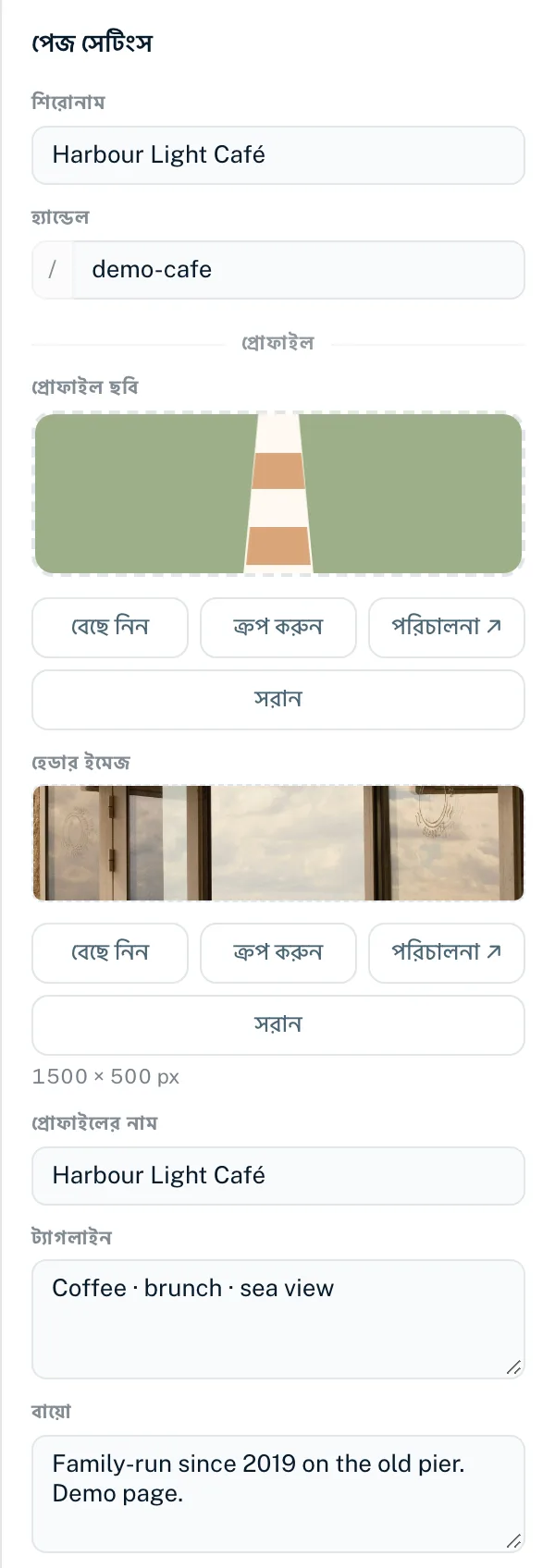
ডান প্যানেলে পেজ সেটিংস
কিছু বাছা না থাকলে ডান প্যানেলে পেজ সেটিংস দেখা যায়:
- “শিরোনাম”
- পেজের নাম, সর্বোচ্চ ১২০ অক্ষর। ফিল্ড খালি করলে পুরোনো শিরোনাম ফিরে আসে।
- “হ্যান্ডেল”
- “/”-এর পরে আপনার পেজের ঠিকানা। ছোট হাতের অক্ষর, সংখ্যা আর হাইফেন চলে, ২ থেকে ৬৪ অক্ষর। বড় হাতের অক্ষর স্বয়ংক্রিয়ভাবে ছোট হয়ে যায়, আর অন্য অক্ষর লেখার সময়ই সরিয়ে দেওয়া হয়। হ্যান্ডেল ২ অক্ষরের কম হলে দেখবেন “হ্যান্ডেলের ফরম্যাট সঠিক নয়।” এটি আগেই নেওয়া থাকলে দেখবেন “এই হ্যান্ডেলটি ইতিমধ্যে নেওয়া হয়েছে।” LinkHarbor নিজে যে ঠিকানাগুলো ব্যবহার করে (যেমন privacy, support, help, search, follow), linkharbor.com-এ সেগুলো সংরক্ষিত: “এই হ্যান্ডেলটি LinkHarbor-এর নিজস্ব পেজের জন্য সংরক্ষিত (যেমন privacy, support)। অনুগ্রহ করে অন্য একটি বেছে নিন।”
- “প্রোফাইল”
- টেমপ্লেটের ছবির জায়গা (যেমন “প্রোফাইল ছবি”, “হেডার ইমেজ”) আর টেমপ্লেটের টেক্সট ফিল্ড, যেমন “প্রোফাইলের নাম”, “বায়ো” বা “ট্যাগলাইন”। বিস্তারিত আছে পেজ বিল্ডারে ছবি-তে।
- “SEO”
- “SEO শিরোনাম” (সর্বোচ্চ ১২০ অক্ষর), “বিবরণ” (সর্বোচ্চ ৩২০ অক্ষর) আর “Noindex” সুইচ। সব SEO অপশন আছে SEO ও সোশ্যাল মিডিয়া প্রিভিউ-তে।
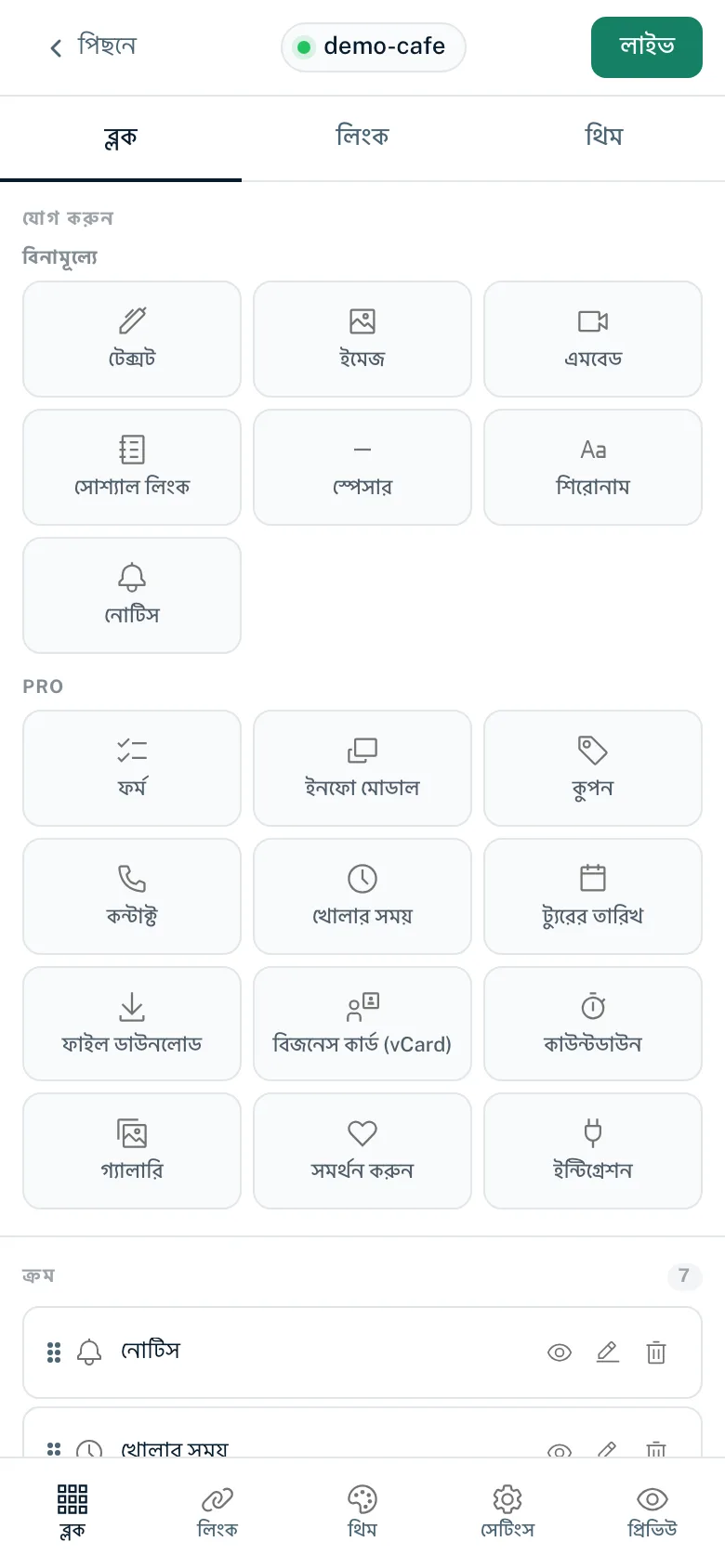
ফোনে বিল্ডার
সরু স্ক্রিনে (768 px পর্যন্ত) বিল্ডার একবারে একটি অংশ দেখায়। নিচের একটি বারে থাকে “ব্লক”, “লিংক”, “থিম”, “সেটিংস” আর “প্রিভিউ”। কোনো ব্লক বা লিংক বাছলে বিল্ডার স্বয়ংক্রিয়ভাবে সম্পাদনার প্যানেলে চলে যায়। “প্রিভিউ” খসড়াটি নতুন ট্যাবে খোলে।
বিল্ডার নাকি পেজ এডিটর
বিল্ডারের পাশাপাশি প্রতিটি পেজের একটি পেজ এডিটর আছে, যাতে “সেটিংস”, “লিংক”, “ব্লক”, “পরিসংখ্যান”, “SEO”, “ভার্সন” আর “প্রকাশ করুন” ট্যাব থাকে। দুটিই একই ডেটা সম্পাদনা করে। কয়েকটি কাজ শুধু পেজ এডিটরে হয়:
- লিংক মোছা (“লিংক” ট্যাব)
- প্রতিটি লিংকের বয়স যাচাই, বট সুরক্ষা, ডিভাইস টার্গেটিং আর অঞ্চলভিত্তিক নিষিদ্ধতালিকা
- পেজের দৃশ্যমানতা: পাবলিক, আমন্ত্রণ লিংকসহ প্রাইভেট, বা পাসওয়ার্ড-সুরক্ষিত
- ভার্সন দেখা আর পুরোনো কোনো ভার্সন খসড়ায় আনা
- পুরো পেজের ডিফল্ট হিসেবে বট সুরক্ষা
কীভাবে পেজ তৈরি করবেন, তা ব্যাখ্যা করা আছে নতুন পেজ তৈরি করুন-এ। খসড়া, ভার্সন আর হ্যান্ডেল শব্দগুলোর ব্যাখ্যা আছে মূল ধারণা-য়।
এগুলোও কাজে আসতে পারে
কিছু খুঁজে পাননি?
আপনার কী দরকার তা আমাদের জানান, আমাদের সাপোর্ট টিম ব্যক্তিগতভাবে আপনাকে সাহায্য করবে।