












































কীভাবে একটি নতুন পেজ তৈরি করবেন: হ্যান্ডেল বেছে নিন, শিরোনাম দিন, টেমপ্লেট বাছুন। হ্যান্ডেলের সব নিয়ম আর প্ল্যান অনুযায়ী সীমাসহ।
পেজের তালিকা থেকে আপনি নতুন পেজ তৈরি করেন। এর জন্য ওয়ার্কস্পেসে আপনার কমপক্ষে এডিটর রোল থাকতে হবে। তৈরি করার সঙ্গে সঙ্গে পেজ বিল্ডার খোলে, যেখানে আপনি কনটেন্ট আর লুক সাজান। পেজটি শুরুতে খসড়া হিসেবে থাকে; পাবলিশ করার পরই ভিজিটররা এটি দেখতে পান।
পেজের তালিকা
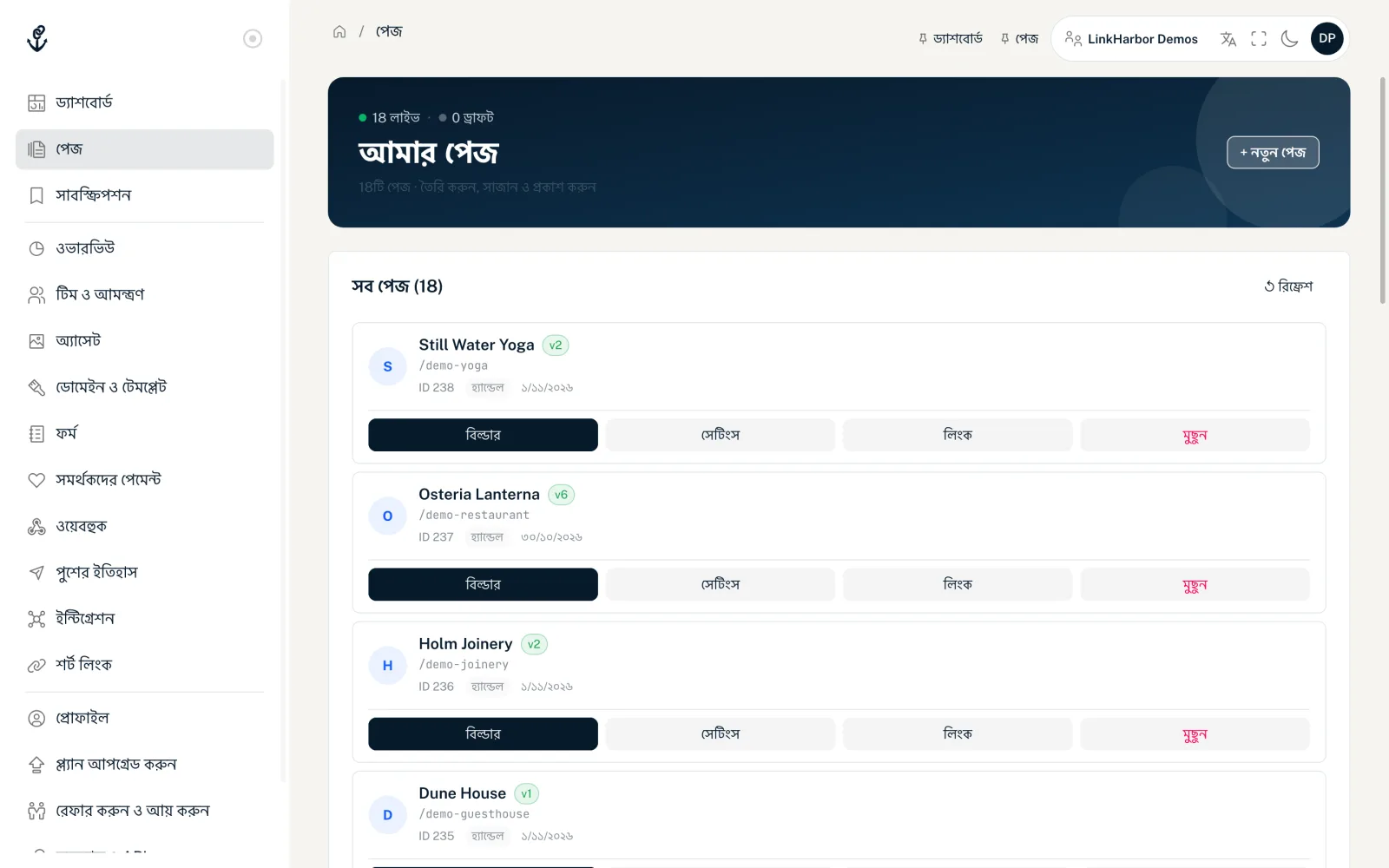
নেভিগেশনে “পেজ”-এর অধীনে সক্রিয় ওয়ার্কস্পেসের সব পেজ দেখেন। ওপরে একটি কাউন্টার দেখায় এর মধ্যে কয়টি লাইভ আর কয়টি এখনো খসড়া। প্রতিটি কার্ডে থাকে শিরোনাম, স্ট্যাটাস (পাবলিশড ভার্সনের জন্য “v3” বা “ড্রাফট”), ঠিকানা /handle, ID আর শেষ পরিবর্তনের তারিখ। “হ্যান্ডেল” হ্যান্ডেলটি ক্লিপবোর্ডে কপি করে।
- “বিল্ডার”
- পেজ বিল্ডার খোলে, কনটেন্ট আর ডিজাইনের জন্য আপনার টুল।
- “সেটিংস”
- শিরোনাম, হ্যান্ডেল, বট সুরক্ষা আর অন্যান্য ট্যাবসহ পেজ এডিটর খোলে, দেখুন পেজ সেটিংস।
- “লিংক”
- পেজ এডিটরে পেজের লিংক তালিকা খোলে।
- “মুছুন”
- শুধু অ্যাডমিন আর মালিকের জন্য, দেখুন পেজ মুছুন।
ভিউয়ার রোলে এই বাটনগুলোর বদলে শুধু “পরিসংখ্যান” দেখেন; ভিউয়ারদের জন্য সেটিংস খোলে না। এডিটর রোল থেকে কার্ডে ক্লিক করলেই সেটিংস খোলে।
পেজ তৈরি করুন
- পেজের তালিকায় “+ নতুন পেজ”-এ ক্লিক করুন
- একটি হ্যান্ডেল লিখুন
- চাইলে একটি শিরোনাম লিখুন
- তালিকা থেকে একটি টেমপ্লেট বেছে নিন
- “পেজ তৈরি করুন”-এ ক্লিক করুন
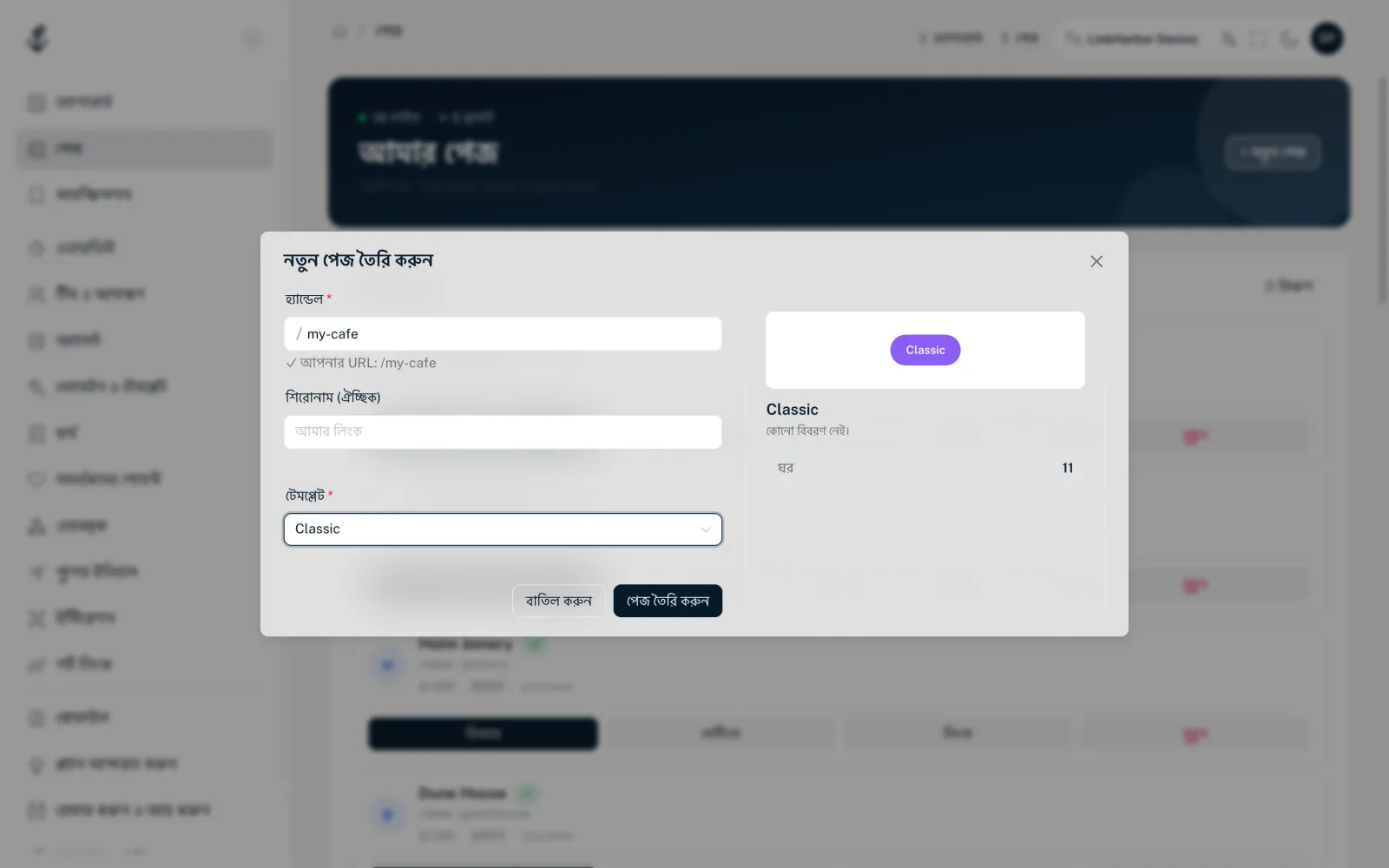
“পেজ তৈরি হয়েছে!” বার্তার পর আপনার নতুন পেজসহ পেজ বিল্ডার খোলে।
ডায়ালগের ফিল্ডগুলো
- হ্যান্ডেল
- আবশ্যক। হ্যান্ডেল দিয়ে আপনার পেজের ঠিকানা তৈরি হয়: linkharbor.com/your-handle। বড় হাতের অক্ষর নিজে থেকেই ছোট হাতের হয়ে যায়, আর স্পেস ও বিশেষ চিহ্ন সরিয়ে দেওয়া হয়। সব ঠিক থাকলে ডায়ালগে দেখা যায় “✓ আপনার URL: /your-handle”।
- শিরোনাম (ঐচ্ছিক)
- সর্বোচ্চ ১২০ অক্ষর। শিরোনামটি পেজের তালিকায় দেখা যায়, আর টেমপ্লেটে নামের জায়গায় প্লেসহোল্ডার থাকলে পেজে নাম হিসেবে ব্যবহৃত হয়। খালি রাখলে হ্যান্ডেলটিই শিরোনাম হিসেবে ব্যবহৃত হয়।
- টেমপ্লেট
- আবশ্যক। কাঙ্ক্ষিত টেমপ্লেট দ্রুত খুঁজে পেতে সার্চ ব্যবহার করুন। ডান দিকে একটি প্রিভিউ দেখবেন: ছবি, বিবরণ আর ফিল্ড ও স্টার্টার ব্লকের সংখ্যা।
হ্যান্ডেলের নিয়ম
- ২ থেকে ৬৪ অক্ষর
- শুধু ছোট হাতের অক্ষর a–z, অঙ্ক 0–9 আর হাইফেন
- হাইফেন দিয়ে শুরু বা শেষ হতে পারবে না
- ডোমেইনে এখনো খালি থাকতে হবে
- linkharbor.com-এ কিছু শব্দ সংরক্ষিত, যেমন login, admin, pricing, support, help, search, follow, docs, api, legal বা privacy, আর preview- দিয়ে শুরু হওয়া সব হ্যান্ডেল। নিজের ডোমেইনে এই সীমাবদ্ধতা প্রযোজ্য নয়
- মুছে ফেলা পেজের হ্যান্ডেল নেওয়াই থাকে
ডায়ালগের ত্রুটির বার্তাগুলো ঠিক কোথায় ফরম্যাট ভুল তা জানায়, যেমন “কমপক্ষে 2টি অক্ষর” বা “হাইফেন দিয়ে শুরু বা শেষ করা যাবে না”। হ্যান্ডেল এখনো খালি কি না, LinkHarbor তা যাচাই করে শুধু “পেজ তৈরি করুন”-এ ক্লিক করলে। এটি আগেই নেওয়া থাকলে দেখবেন “এই হ্যান্ডেলটি ইতিমধ্যে নেওয়া হয়েছে।”; সংরক্ষিত শব্দের ক্ষেত্রে “এই হ্যান্ডেলটি LinkHarbor-এর নিজস্ব পেজের জন্য সংরক্ষিত (যেমন privacy, support)। অনুগ্রহ করে অন্য একটি বেছে নিন।” সেক্ষেত্রে একটু ভিন্ন রূপ বেছে নিন, যেমন কোনো জায়গার নাম বা হাইফেন যোগ করে।
টেমপ্লেট আর প্ল্যান
Creator Free প্ল্যানে আপনি Basic, Compact আর Simple List টেমপ্লেট বেছে নিতে পারেন। বাকি ১৪টি টেমপ্লেট (যেমন Business Card, Portfolio, Creator বা Streamer) Creator Pro থেকে পাওয়া যায়। এগুলো তালিকার শেষে থাকে, তালা আর “· Pro” চিহ্নসহ। Free প্ল্যানে এর কোনোটি বেছে নিলে “শুধু পেইড প্ল্যানে” দেখা যায় এবং “পেজ তৈরি করুন” বাটন নিষ্ক্রিয় থাকে।
টেমপ্লেট শুধু আপনার পেজের ফ্রেম। রং, ফন্ট, ব্যাকগ্রাউন্ড আর বাটন আপনি পেজ বিল্ডারে ঠিক করেন। আরও জানুন টেমপ্লেট বাছাই ও বদল-এ।
কয়টি পেজ তৈরি করতে পারেন
| প্ল্যান | ওয়ার্কস্পেস প্রতি পেজ |
|---|---|
| Creator Free | ১ |
| Creator Pro | ৩ |
| Creator Agency | ১০ |
| Enterprise | আলোচনা সাপেক্ষে |
ওয়ার্কস্পেসের সব পেজ গোনা হয়, খসড়া আর ডাউনগ্রেডের পর নিষ্ক্রিয় হওয়া পেজসহ। সীমায় পৌঁছালে আর নতুন পেজ তৈরি করতে পারবেন না, আর দেখবেন “আপনি আপনার প্ল্যানের সর্বোচ্চ পেজের সংখ্যায় পৌঁছেছেন।” সব সীমার সারসংক্ষেপ পাবেন প্ল্যানের তুলনা-এ আর মূল্য পেজে।
পেজ তৈরি করলে কী হয়
- পেজটি linkharbor.com-এর অধীনে তৈরি হয়, স্ট্যাটাস “ড্রাফট”
- এটি স্থায়ী “লিংক” ব্লক পায়, যা পেজের সব লিংক দেখায়
- টেমপ্লেট সাথে আনে স্টার্টার ব্লক আর স্টার্টার লিংক, যা আপনি বদলাতে বা সরাতে পারেন
- দৃশ্যমানতা “পাবলিক” থাকে, কিন্তু প্রথমবার পাবলিশ করার পরই পেজটি দেখা যায়
- পেজটি LinkHarbor অ্যাপের পাবলিক সার্চে তালিকাভুক্ত থাকে; সেটিংসে এটি বন্ধ করতে পারেন
পেজটি নিজের ঠিকানাতেও দেখাতে চাইলে একটি নিজের ডোমেইন সংযুক্ত করুন। পেজ তৈরির পর কী করবেন, তা ব্যাখ্যা করা আছে এক নজরে পেজ বিল্ডার-এ। অন্য কোনো সার্ভিস থেকে আপনার লিংক নিয়ে আসছেন? পড়ুন Linktree বা অন্য সার্ভিস থেকে চলে আসুন।
এগুলোও কাজে আসতে পারে
কিছু খুঁজে পাননি?
আপনার কী দরকার তা আমাদের জানান, আমাদের সাপোর্ট টিম ব্যক্তিগতভাবে আপনাকে সাহায্য করবে।