












































Linktree, Beacons বা অন্য কোনো সার্ভিস থেকে আপনার লিংকগুলো কীভাবে LinkHarbor-এ আনবেন, যাতে ভিজিটররা কোনো অচল ঠিকানায় গিয়ে না পৌঁছান।
অন্য কোনো সার্ভিসে আপনার আগে থেকেই একটি লিংক-ইন-বায়ো পেজ আছে আর আপনি LinkHarbor-এ চলে আসতে চান? কোনো স্বয়ংক্রিয় ইমপোর্ট নেই, তবে সেটআপ উইজার্ড বা একটি AI অ্যাসিস্ট্যান্ট দিয়ে আপনার নতুন পেজ দ্রুত তৈরি হয়ে যায়। ক্রমটি গুরুত্বপূর্ণ: আগে তৈরি করে পরীক্ষা করুন, তারপর বায়োর লিংক বদলান।
প্রস্তুতি
- আপনার বর্তমান পেজের সব লিংক তাদের শিরোনাম আর গন্তব্য ঠিকানাসহ লিখে রাখুন
- আপনার প্রোফাইল ছবি, ব্যাকগ্রাউন্ড ছবি আর যে লেখাগুলো রাখতে চান, সেগুলো সংরক্ষণ করুন
- দেখুন আপনার কতগুলো লিংক দরকার: Creator Free প্রতি পেজে ৫টি লিংক আর ৫টি ব্লক দেয়, Creator Pro আর তার ওপরের প্ল্যানে অনেক বেশি
- একটি হ্যান্ডেল ভেবে রাখুন; আপনার চেনা নামটি আগেই নেওয়া হয়ে থাকলে একটু ভিন্ন রূপ বেছে নিন
সব প্ল্যানের সীমা আছে প্ল্যানের তুলনা-এ।
আপনার পেজ তৈরি করুন
সেটআপ উইজার্ড দিয়ে
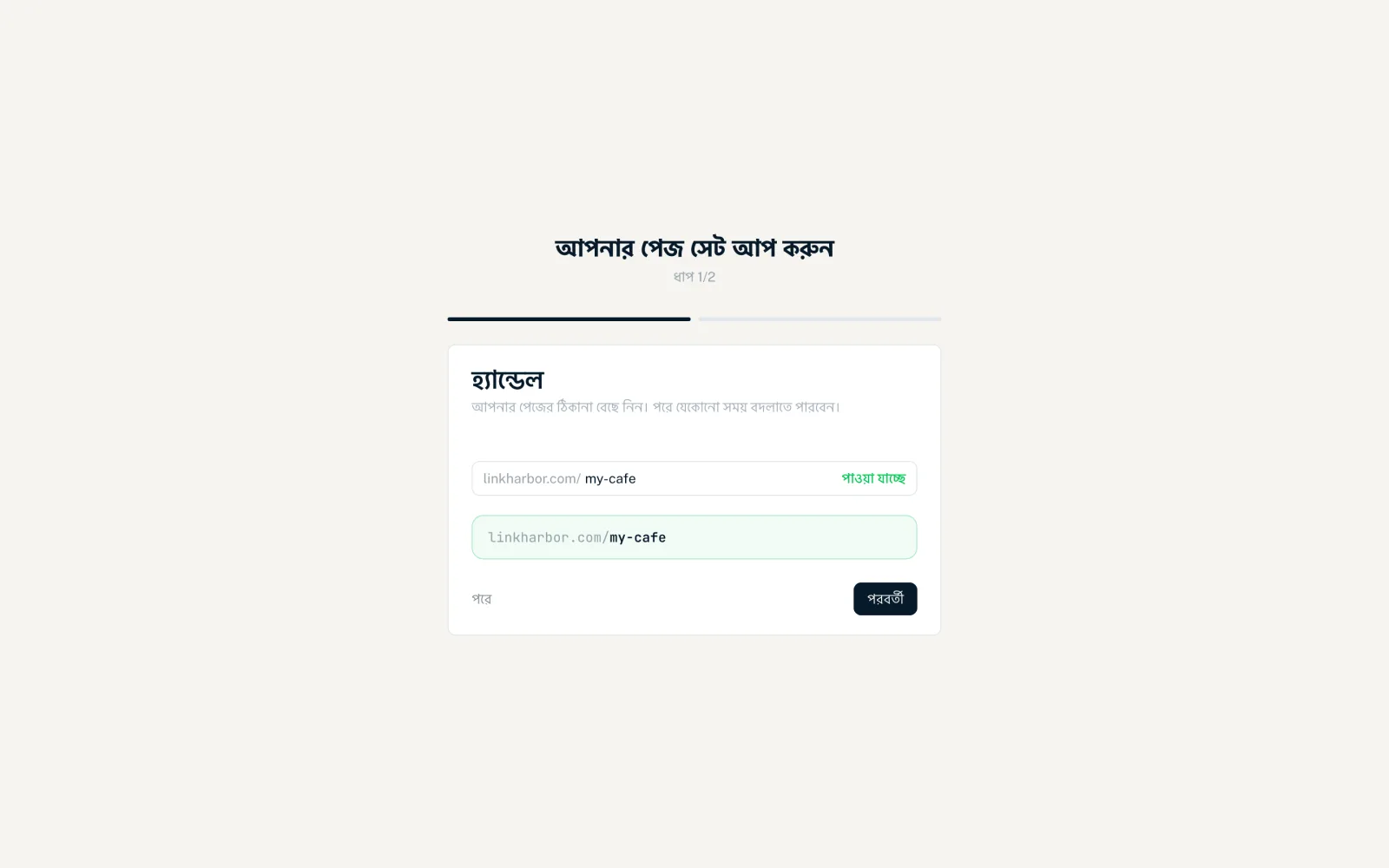
সাইন আপের পর উইজার্ড আপনাকে দুটি ধাপে প্রথম পেজে নিয়ে যায়: হ্যান্ডেল আর টেমপ্লেট। এরপর পেজ বিল্ডার খোলে, আর সেখানে আপনি আপনার লিংক আর সোশ্যাল মিডিয়া প্রোফাইল যোগ করেন। দেখুন সেটআপ উইজার্ড।
একসাথে অনেক লিংক
আপনার অনেক লিংক থাকলে একটি AI অ্যাসিস্ট্যান্টকে দিয়ে সেগুলো তৈরি করান। এর জন্য Claude, ChatGPT বা অন্য কোনো MCP ক্লায়েন্ট LinkHarbor-এর সাথে সংযুক্ত করুন (এটি সব প্ল্যানে কাজ করে) আর তাকে আপনার লিংকের তালিকাটি দিন। অ্যাসিস্ট্যান্ট লিংকগুলো তৈরি করে, আপনি ফলাফল যাচাই করে পাবলিশ করেন। দেখুন AI অ্যাসিস্ট্যান্টের সাথে LinkHarbor ব্যবহার।
ডেভেলপাররা Creator Pro থেকে API দিয়েও লিংক তৈরি করতে পারেন।
নিজ হাতে
পেজ বিল্ডারে “লিংক” ট্যাবে লিংক তৈরি করেন। দেখুন লিংক যোগ ও সাজানো।
ডিজাইন করুন ও আরও যোগ করুন
- একটি টেমপ্লেট বেছে রং, ব্যাকগ্রাউন্ড আর ফন্ট মানিয়ে নিন, দেখুন ডিজাইন
- একটি প্রোফাইল ছবি আর অন্যান্য ছবি আপলোড করুন, দেখুন ছবি
- সোশ্যাল আইকন, শিরোনাম আর টেক্সট বিনামূল্যের ব্লক হিসেবে পাওয়া যায়
- খোলার সময়, কন্টাক্ট, গ্যালারি, ফর্ম আর আরও অনেক কিছু Creator Pro থেকে পাওয়া যায়
বায়োর লিংক বদলানোর আগে
- “প্রকাশ করুন” দিয়ে আপনার পেজ পাবলিশ করুন
- “লাইভ দেখুন ↗” দিয়ে পেজটি খুলে প্রতিটি লিংকে একবার করে ক্লিক করুন
- আপনার ফোনেও পেজটি পরীক্ষা করুন
- আপনার বায়োতে নতুন ঠিকানা linkharbor.com/your-handle লিখুন
- পুরোনো QR কোড আর ছাপা ঠিকানা ধাপে ধাপে বদলে ফেলুন
LinkHarbor-এ কী আলাদা
- খসড়া ও পাবলিশ
- পরিবর্তন শুধু “প্রকাশ করুন”-এর পরই লাইভ হয়। তাই আপনি নিশ্চিন্তে নতুন করে সাজাতে পারেন, ভিজিটররা অসম্পূর্ণ কাজ দেখেন না। প্রতিটি পাবলিশ একটি ভার্সন হিসেবে সংরক্ষিত হয়।
- নিজস্ব পরিসংখ্যান
- LinkHarbor নিজেই ভিউ আর ক্লিক গোনে, অন্য প্রদানকারীর পিক্সেল ছাড়া। দেখুন LinkHarbor কীভাবে গোনে।
- ফলো ও পুশ
- ভিজিটররা LinkHarbor অ্যাপে আপনার পেজ ফলো করতে পারেন, আর আপনি পুশের মাধ্যমে তাঁদের কাছে পৌঁছান। দেখুন ফলোয়ার ও পুশ নোটিফিকেশন।
- এমবেড করা যায় না
- নিরাপত্তার কারণে পেজগুলো iframe দিয়ে অন্য ওয়েবসাইটে এমবেড করা যায় না।
বিস্তারিত তুলনা পাবেন LinkHarbor ও Linktree-এর তুলনা পেজে।
এগুলোও কাজে আসতে পারে
কিছু খুঁজে পাননি?
আপনার কী দরকার তা আমাদের জানান, আমাদের সাপোর্ট টিম ব্যক্তিগতভাবে আপনাকে সাহায্য করবে।