












































আপনার পেজে ব্লক যোগ করা, সাজানো, লুকানো আর মোছা, সিম্পল, মিডল ও ম্যাক্সিমাল লেআউট এবং প্রতিটি প্ল্যানে প্রতি পেজে ব্লকের সর্বোচ্চ সীমা।
ব্লক হলো আপনার পেজের গাঁথুনি: টেক্সট, ছবি, ভিডিও, সোশ্যাল আইকন, খোলার সময়, গ্যালারি আর আরও অনেক কিছু। প্রতিটি পেজে আপনার লিংক তালিকাসহ একটি স্থায়ী লিংক ব্লকও থাকে। এই লেখায় জানবেন কীভাবে ব্লক যোগ করবেন ও সাজাবেন, তিনটি লেআউটের মানে কী আর কোন সীমা প্রযোজ্য।
“ব্লক” ট্যাব
“ব্লক” ট্যাব বিল্ডারে বাঁ দিকের প্রথম ট্যাব। এর দুটি অংশ:
- “যোগ করুন”
- প্রতিটি ব্লক ধরনের জন্য একটি করে কার্ডের গ্রিড, “বিনামূল্যে” আর “Pro”-তে ভাগ করা। Creator Free-তে Pro কার্ডগুলোতে “Pro” ব্যাজ থাকে আর গ্রুপে লেখা থাকে “Pro প্রয়োজন”। লক করা কার্ডে ক্লিক করলে প্ল্যানের পেজে নিয়ে যায়।
- “ক্রম”
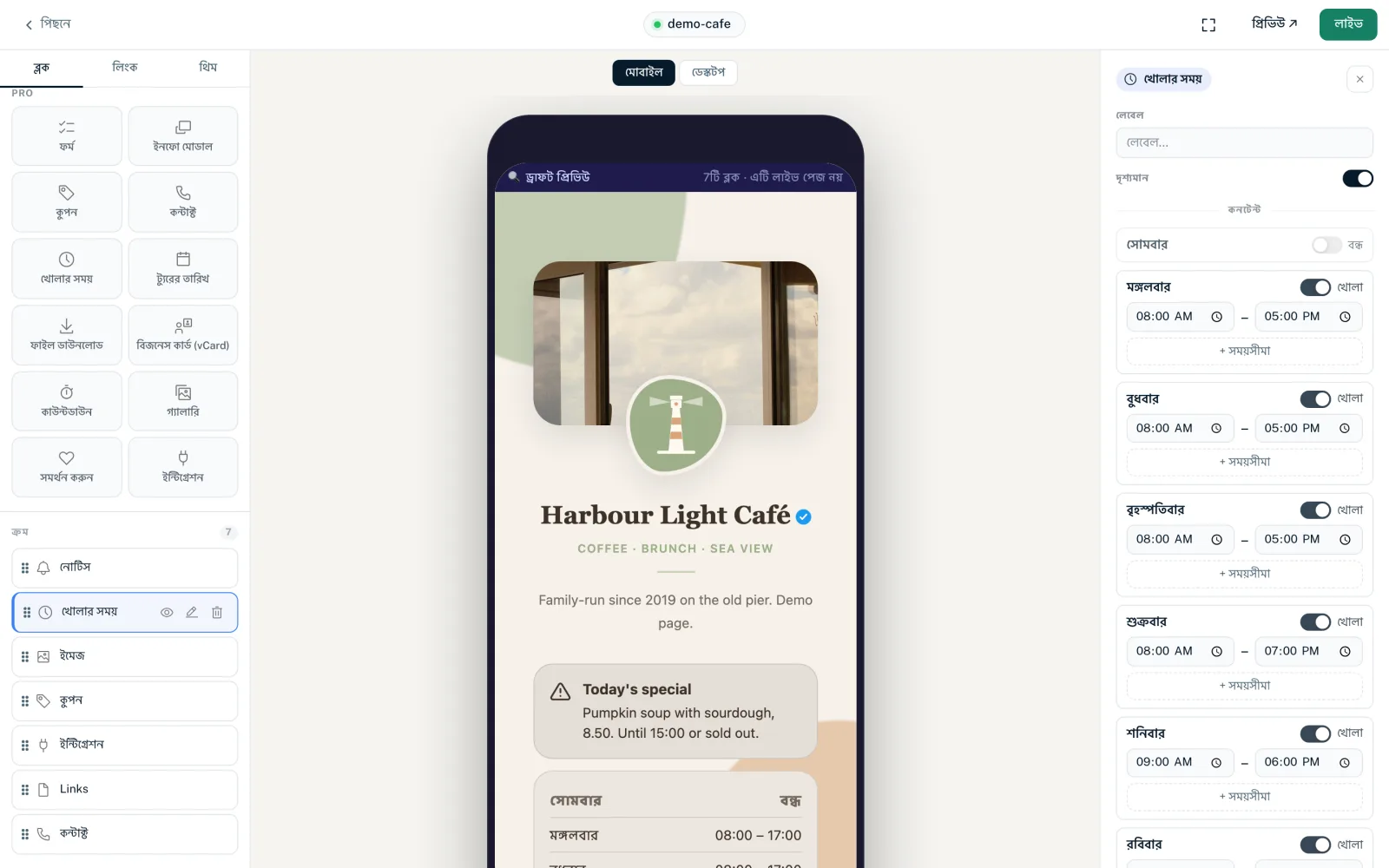
- পেজের সব ব্লক, যে ক্রমে সেগুলো দেখা যায়। প্রতিটি সারিতে থাকে একটি ড্র্যাগ হ্যান্ডেল, একটি আইকন, নাম, চালু-বন্ধ করার চোখ, “সম্পাদনা করুন” আর একটি ময়লার ঝুড়ি।
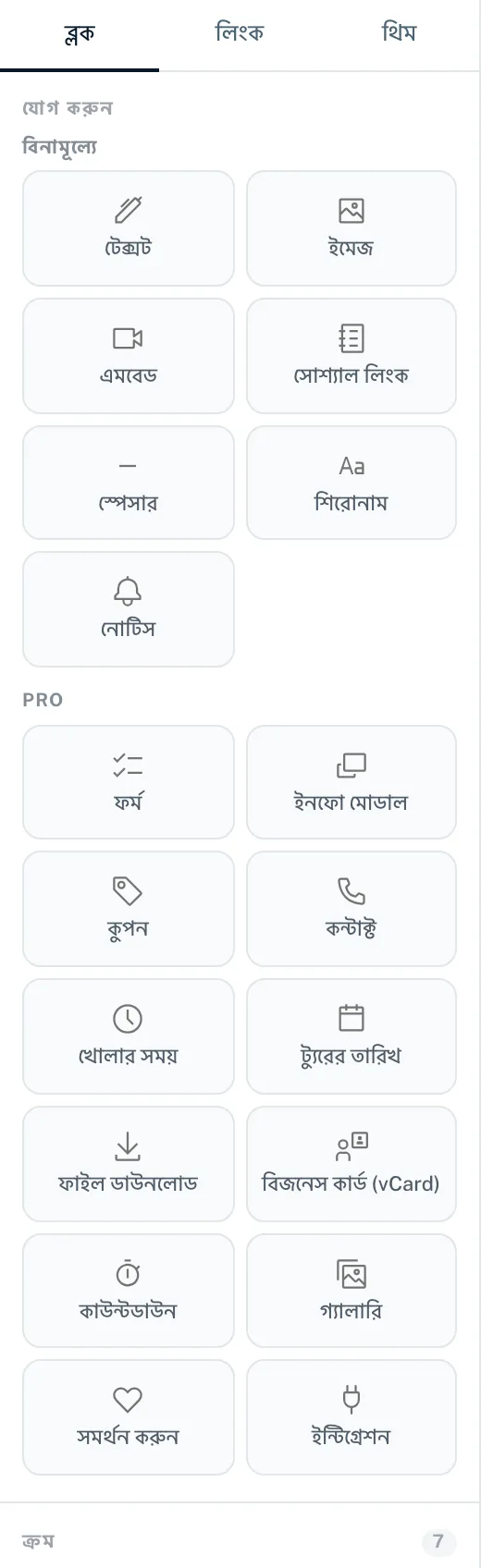
ব্লক যোগ করা
- বিল্ডারে “ব্লক” ট্যাব খুলুন
- “যোগ করুন”-এর অধীনে যে ব্লকটি চান, তার কার্ডে ক্লিক করুন
- ব্লকটি নমুনা কনটেন্টসহ পেজের শেষে তৈরি হয় এবং ডান দিকে সম্পাদনার জন্য খোলে
- “কনটেন্ট” অংশ পূরণ করুন আর “প্রদর্শনের অপশন”-এ একটি লেআউট বেছে নিন
- ব্লকটি লাইভ করতে পেজটি পাবলিশ করুন
তিনটি ব্লক অন্যভাবে আচরণ করে: “ইন্টিগ্রেশন” প্রথমে “ইন্টিগ্রেশন ব্লক যোগ করুন” উইন্ডো খোলে, যেখানে একটি সংযুক্ত ইন্টিগ্রেশন বেছে নেন। “সমর্থন করুন” খোলে “‘সমর্থন করুন’ ব্লক যোগ করুন”; সেখানে আপনার Stripe অ্যাকাউন্ট বেছে নিয়ে “ব্লক যোগ করুন”-এ ক্লিক করুন, দেখুন Stripe দিয়ে সমর্থকদের পেমেন্ট। দুটিই Creator Pro থেকে পাওয়া যায়; Creator Free-তে ক্লিক করলে প্ল্যানের পেজে নিয়ে যায়। “ফর্ম”-এর জন্য ওয়ার্কস্পেসে আগে থেকেই একটি ফর্ম থাকতে হয়; না থাকলে একটি নোট আগে একটি ফর্ম তৈরি করতে বলে।
এক নজরে সব ব্লক
| ব্লক | প্ল্যান | কীসের জন্য | বিস্তারিত |
|---|---|---|---|
| লিংক | সব প্ল্যান, স্থায়ী | আপনার লিংক তালিকা | বিনামূল্যের ব্লক |
| টেক্সট | সব প্ল্যান | মূল লেখা | বিনামূল্যের ব্লক |
| ইমেজ | সব প্ল্যান | একটি ছবি, চাইলে লিংকসহ | বিনামূল্যের ব্লক |
| এমবেড | সব প্ল্যান | YouTube, Vimeo বা Loom-এর ভিডিও | বিনামূল্যের ব্লক |
| স্পেসার | সব প্ল্যান | ফাঁকা জায়গা বা বিভাজক | বিনামূল্যের ব্লক |
| সোশ্যাল | সব প্ল্যান | সোশ্যাল মিডিয়া আইকনের সারি | বিনামূল্যের ব্লক |
| শিরোনাম | সব প্ল্যান | শিরোনাম বা সেকশনের বিভাজক | বিনামূল্যের ব্লক |
| নোটিস | সব প্ল্যান | সময়সীমাসহ রঙিন নোটিস | বিনামূল্যের ব্লক |
| কন্টাক্ট | Creator Pro থেকে | ঠিকানা, ফোন, ই-মেইল, ওয়েবসাইট, WhatsApp | বিজনেস ব্লক |
| খোলার সময় | Creator Pro থেকে | ব্যতিক্রম আর স্ট্যাটাসসহ সাপ্তাহিক সময় | বিজনেস ব্লক |
| বিজনেস কার্ড (vCard) | Creator Pro থেকে | .vcf হিসেবে সংরক্ষণের জন্য কন্টাক্ট | বিজনেস ব্লক |
| কুপন | Creator Pro থেকে | কপি বাটনসহ ডিসকাউন্ট কোড | বিজনেস ব্লক |
| ফর্ম | Creator Pro থেকে | আপনার ওয়ার্কস্পেসের একটি ফর্ম | বিজনেস ব্লক |
| ইনফো মোডাল | Creator Pro থেকে | টেক্সটসহ একটি ডায়ালগ খোলার বাটন | কনটেন্ট ব্লক |
| ট্যুরের তারিখ | Creator Pro থেকে | টিকিট লিংকসহ তারিখ | কনটেন্ট ব্লক |
| ফাইল ডাউনলোড | Creator Pro থেকে | PDF, ZIP বা অডিওর ডাউনলোড বাটন | কনটেন্ট ব্লক |
| কাউন্টডাউন | Creator Pro থেকে | একটি নির্দিষ্ট মুহূর্ত পর্যন্ত কাউন্টডাউন | কনটেন্ট ব্লক |
| গ্যালারি | Creator Pro থেকে | বড় করে দেখার সুবিধাসহ ছবির গ্রিড | কনটেন্ট ব্লক |
| ইন্টিগ্রেশন | Creator Pro থেকে | সংযুক্ত প্ল্যাটফর্মের লাইভ উইজেট | লাইভ উইজেট |
| সমর্থন করুন | Creator Pro থেকে, Stripe-সহ | ভিজিটররা নিজের পছন্দের অঙ্কে আপনাকে সমর্থন করেন | Stripe দিয়ে সমর্থকদের পেমেন্ট |
Creator Free-তে ৮টি মৌলিক ধরন আছে: স্থায়ী লিংক ব্লক আর “বিনামূল্যে” গ্রুপের সাতটি ব্লক। বাকি সব ব্লক Creator Pro থেকে পাওয়া যায়।
ব্লক সম্পাদনা
তালিকায় একটি ব্লকে ক্লিক করুন বা “সম্পাদনা করুন”-এ ক্লিক করুন। ডান দিকে ব্লক এডিটর খোলে:
- “লেবেল”
- অভ্যন্তরীণ নাম, সর্বোচ্চ ১৮০ অক্ষর। এটি শুধু “ক্রম” তালিকায় দেখা যায় এবং একই রকম ব্লকগুলো আলাদা করে চিনতে সাহায্য করে। ভিজিটররা এটি দেখেন না।
- “দৃশ্যমান”
- তালিকার চোখের মতোই ব্লকটি চালু বা বন্ধ করে।
- “কনটেন্ট”
- আসল কনটেন্ট, ব্লকের ধরন অনুযায়ী: টেক্সট, ছবি, ঠিকানা, তারিখ ইত্যাদি।
- “প্রদর্শনের অপশন”
- প্রথমে লেআউট, তার নিচে সেই লেআউটের অপশনগুলো: রং, ফাঁক, কোণ, প্রদর্শনের সুইচ।
- “ডুপ্লিকেট করুন”
- মূল ব্লকের ঠিক নিচে একটি কপি তৈরি করে। ব্লকের লেবেল থাকলে কপিটির নামের শেষে “(কপি)” যোগ হয়।
- “মুছুন”
- নিশ্চিত করতে বলার পর ব্লকটি চিরতরে সরিয়ে দেয়।
সিম্পল, মিডল আর ম্যাক্সিমাল লেআউট
প্রায় প্রতিটি ব্লকের তিনটি লেআউট আছে। যেকোনো সময় বদলাতে পারেন; কনটেন্ট থেকে যায়।
| লেআউট | বিল্ডারে বিবরণ | সাধারণ ব্যবহার |
|---|---|---|
| সিম্পল | সংক্ষিপ্ত, এক লাইনে | সাদামাটা পেজ, একটির নিচে আরেকটি অনেক ব্লক |
| মিডল | ইমেজ ও বিবরণসহ স্ট্যান্ডার্ড | সাধারণ ক্ষেত্র, শিরোনাম, আইকন বা ছবিসহ |
| ম্যাক্সিমাল | হিরো/পূর্ণ প্রস্থ, সব বিবরণসহ | যে ব্লক আলাদা করে চোখে পড়া উচিত, প্রায়ই নিজস্ব ব্যাকগ্রাউন্ডসহ কার্ড হিসেবে |
প্রতিটি লেআউটে কোন কোন অপশন আছে, তা আলাদা আলাদা ব্লকের লেখায় বর্ণনা করা আছে। থিম অনুসরণ করা রঙের ফিল্ডে “ডিফল্ট (থিম থেকে)” দেখা যায়। নিজের রং বেছে নিয়ে থাকলে “ডিফল্টে ফেরান” আপনাকে থিমের রঙে ফিরিয়ে নেয়। ব্যতিক্রম: ইনফো মোডাল আর “সমর্থন করুন”-এর একটিই লেআউট।
ক্রম, লুকানো, মোছা
- ক্রম: “ক্রম” তালিকায় একটি ব্লক তার ড্র্যাগ হ্যান্ডেল ধরে নতুন জায়গায় টেনে নিন। ক্রম সঙ্গে সঙ্গে সংরক্ষিত হয়
- লুকানো: চোখ (“নিষ্ক্রিয় করুন”) একটি ব্লক না মুছে লুকায়। লুকানো ব্লকও সীমায় গোনা হয়
- মোছা: ময়লার ঝুড়ি “ব্লক মুছবেন?” খোলে। “স্থায়ীভাবে মুছুন” দিলে ব্লক আর এর সেটিংস চলে যায়
- লিংক ব্লক লুকানো, মোছা বা ডুপ্লিকেট করা যায় না
প্রতিটি প্ল্যানের সীমা
| প্ল্যান | প্রতি পেজে ব্লক | ব্লকের ধরন |
|---|---|---|
| Creator Free | ৫, লিংক ব্লকসহ | ৮টি মৌলিক ধরন |
| Creator Pro | ২৫, লিংক ব্লকসহ | সব |
| Creator Agency | ৫০, লিংক ব্লকসহ | সব |
| Enterprise | সীমাহীন | সব |
স্থায়ী লিংক ব্লকও গোনা হয়। তাই Creator Free-তে আরও ৪টি ব্লক যোগ করতে পারেন। লুকানো ব্লক আর কপিও গোনা হয়। সীমায় পৌঁছালে দেখবেন “আপনি আপনার প্ল্যানের সর্বোচ্চ ব্লকের সংখ্যায় পৌঁছেছেন।” প্ল্যানগুলো তুলনা করতে পারেন প্ল্যানের তুলনা-তে।
ডাউনগ্রেডের পর Pro ব্লক
Creator Free-তে চলে গেলে Pro ব্লকগুলো সংরক্ষিত থাকে, কিন্তু পেজে বা প্রিভিউতে কোথাও দেখানো হয় না। ব্লক এডিটরে তখন “প্ল্যান দেখুন” বাটনসহ “Pro প্রয়োজন” দেখা যায়। আপগ্রেডের পর এগুলো আবার দেখা যায়।
পেজ এডিটরের “ব্লক” ট্যাব
পেজ এডিটরেও একটি “ব্লক” ট্যাব আছে। সেখানে ব্লক সম্পাদনা করেন JSON কনফিগারেশন হিসেবে। এই ভিউ প্রযুক্তিতে অভিজ্ঞ ব্যবহারকারীদের জন্য; বাকি সব কাজের জন্য বিল্ডারই ভালো। সেখানে বদলানো ক্রম “↑↓ ক্রম সংরক্ষণ করুন” দিয়ে সংরক্ষণ করতে হয়।
এগুলোও কাজে আসতে পারে
কিছু খুঁজে পাননি?
আপনার কী দরকার তা আমাদের জানান, আমাদের সাপোর্ট টিম ব্যক্তিগতভাবে আপনাকে সাহায্য করবে।