












































ড্যাশবোর্ড, পেজ আর পেজ বিল্ডারের দশ ধাপের একটি গাইডেড পরিচিতি। ট্যুরটি কীভাবে শুরু করবেন, ধাপে ধাপে এগোবেন আর ইঙ্গিতটি লুকাবেন।
প্রোডাক্ট ট্যুর প্রায় দুই মিনিটে আপনাকে LinkHarbor-এর সবচেয়ে গুরুত্বপূর্ণ জায়গাগুলো দেখায়: আপনার সংখ্যাসহ ড্যাশবোর্ড, পেজের তালিকা আর পেজ বিল্ডার। প্রতিটি ধাপে এটি সংশ্লিষ্ট এলাকা হাইলাইট করে এবং একটি ছোট স্পিচ বাবলে সেটি ব্যাখ্যা করে।
ট্যুর শুরু করুন
- স্বয়ংক্রিয়ভাবে: সাইন আপের পর প্রথমবার ড্যাশবোর্ডে এলে ট্যুর নিজে থেকেই শুরু হয়; প্রতি অ্যাকাউন্টে একবারই, তাই অন্য ব্রাউজারে আবার নয়
- ওপরের বার থেকে: “ট্যুর শুরু করুন”-এ ক্লিক করুন
- অবতার মেনু থেকে: ওপরে ডানদিকে আপনার নামের আদ্যক্ষরে, তারপর “প্রোডাক্ট ট্যুর”-এ ক্লিক করুন
ওপরের বারে “ট্যুর শুরু করুন” ইঙ্গিত আর অবতার মেনুতে “প্রোডাক্ট ট্যুর” এন্ট্রি শুধু সাইন আপের পর প্রথম ১৪ দিনে থাকে, এবং কেবল ততক্ষণ, যতক্ষণ আপনি ট্যুরটি শেষ করেননি বা লুকাননি। এরপর দুটোই সরে যায় এবং ট্যুর আর শুরু করা যায় না। ভিউয়ার রোলে এগুলো দেখবেন না, কারণ ট্যুর আপনাকে পেজ তৈরি আর ডিজাইনের মধ্য দিয়ে নিয়ে যায়। X (“আর দেখাবেন না”) ট্যুরটি স্থায়ীভাবে লুকায়। এই সেটিং আপনার অ্যাকাউন্টে সংরক্ষিত হয়, তাই অন্য ব্রাউজারেও কার্যকর।
ট্যুর ব্যবহার
- “পরবর্তী” আর “পেছনে”
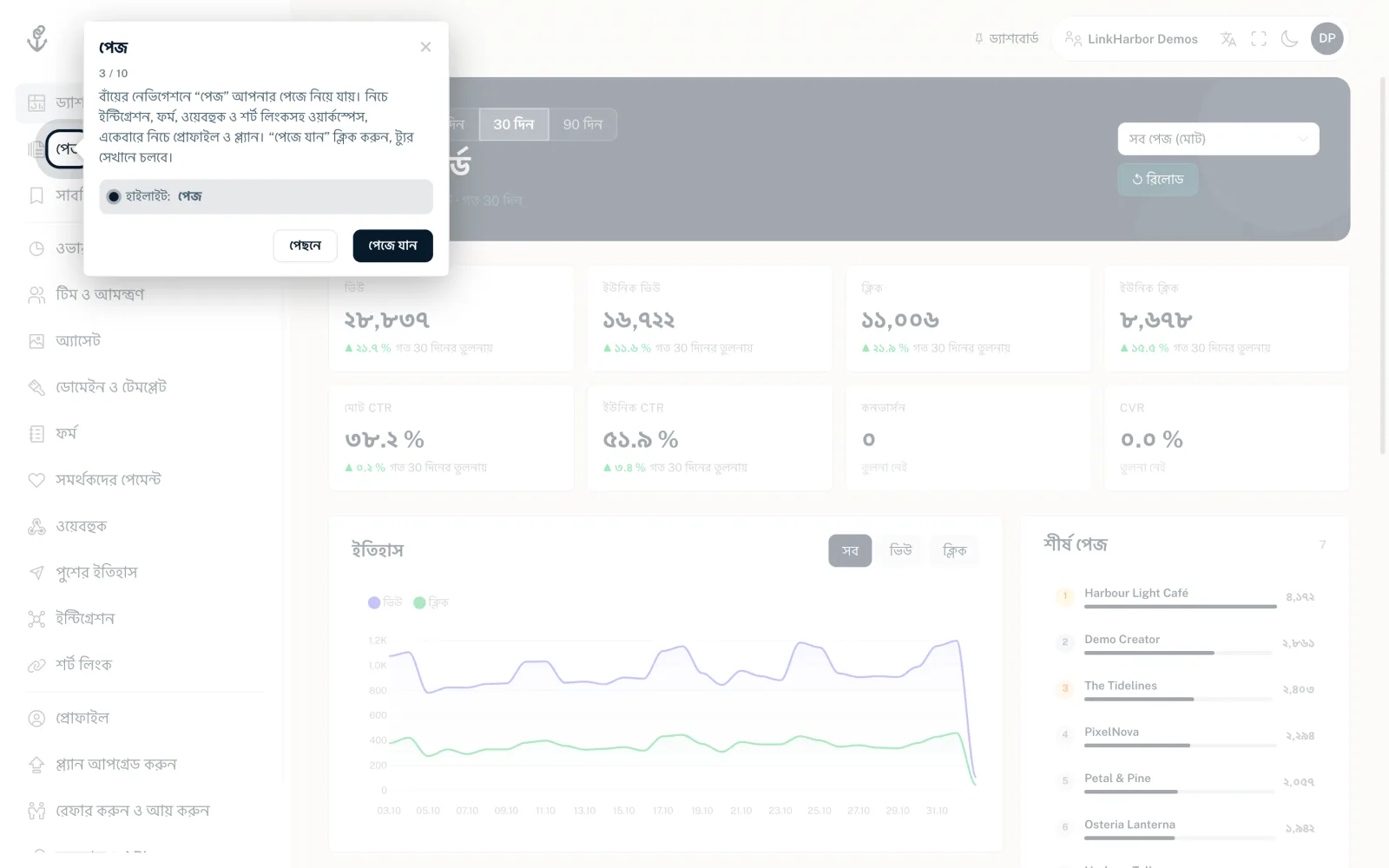
- ধাপগুলোর মধ্যে আগে-পিছে যায়। কাউন্টার (বর্তমান ধাপ / মোট) দেখায় আপনি কোথায় আছেন।
- “পেজে যান” আর “পেজ বিল্ডার খুলুন”
- এই জায়গাগুলোতে ট্যুর পেজ বদলায়। স্পিচ বাবলের বাটনে ক্লিক করুন, ট্যুর পরের পেজে চলতে থাকবে।
- “শেষ” বা “বুঝেছি”
- ট্যুর শেষ করে।
- “হাইলাইট: …”
- এখন কোন এলাকা হাইলাইট করা আছে তা দেখায়।
দশটি ধাপ
| স্টপ | ধাপ | কী দেখায় |
|---|---|---|
| ড্যাশবোর্ড | LinkHarbor-এ স্বাগতম | সময়কাল আর একটি নির্দিষ্ট পেজ বা পুরো ওয়ার্কস্পেস বাছাই |
| ড্যাশবোর্ড | আপনার সংখ্যা | ভিউ, ক্লিক, ক্লিক-থ্রু রেট, কনভার্সন আর আগের সময়কাল থেকে পরিবর্তন |
| ড্যাশবোর্ড | Pages | নেভিগেশনে আপনার পেজ আর ওয়ার্কস্পেস কোথায় পাবেন |
| পেজ | নতুন পেজ | হ্যান্ডেল, শিরোনাম আর টেমপ্লেট দিয়ে পেজ তৈরি |
| পেজ | পেজ বিল্ডার | প্রতিটি পেজের নিচের বাটন আর বিল্ডারে যাওয়ার পথ |
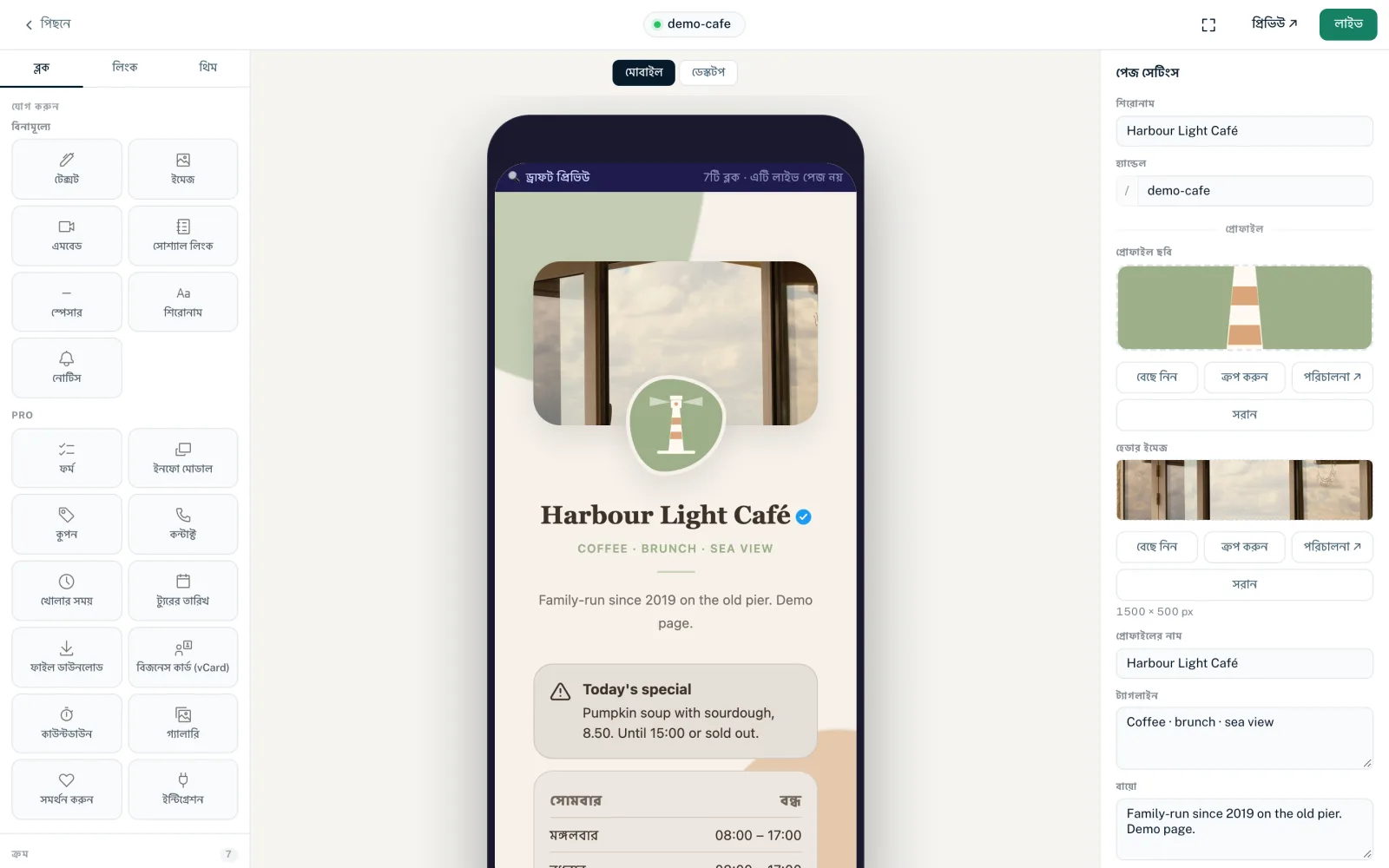
| পেজ বিল্ডার | ব্লক যোগ করুন | উপাদান যোগ করা আর টেনে এনে সাজানো |
| পেজ বিল্ডার | ব্লক সম্পাদনা | ডান কলাম: পেজ সেটিংস, ব্লকের কনটেন্ট আর লিংকের অপশন |
| পেজ বিল্ডার | ডিজাইন | “থিম” ট্যাবে প্রিসেট, রং, ফন্ট, বাটনের স্টাইল আর ব্যাকগ্রাউন্ড |
| পেজ বিল্ডার | প্রকাশ | “প্রকাশ করুন” দিয়ে খসড়া লাইভ করা |
| পেজ বিল্ডার | এটুকুই | ওয়ার্কস্পেস → “ইন্টিগ্রেশন”-এ ইন্টিগ্রেশনের দিকে ইঙ্গিত |
আপনার এখনো কোনো পেজ না থাকলে চতুর্থ ধাপটি হয় “এখনও কোনো পেজ নেই”: “+ নতুন পেজ” দিয়ে একটি পেজ তৈরি করুন। তখন পেজ বিল্ডার খোলে এবং ট্যুর সেখানে চলতে থাকে।
ট্যুরের পরে
ট্যুর কোনো গাইডের বিকল্প নয়; এটি দেখায় কোন জিনিস কোথায়। পরের ধাপে এই আর্টিকেলগুলো সাহায্য করবে:
এগুলোও কাজে আসতে পারে
কিছু খুঁজে পাননি?
আপনার কী দরকার তা আমাদের জানান, আমাদের সাপোর্ট টিম ব্যক্তিগতভাবে আপনাকে সাহায্য করবে।