












































কীভাবে লিংক যোগ করবেন, ক্রম বদলাবেন, আলাদা আলাদা লিংক স্টাইল করবেন আর গুরুত্বপূর্ণ লিংক ছবি ও ব্যাজ দিয়ে আলাদা করে তুলবেন।
লিংক হলো লিংক-ইন-বায়ো পেজের প্রাণ। এগুলো আপনার পেজের স্থায়ী লিংক ব্লকে দেখা যায়। এখানে জানবেন কীভাবে লিংক যোগ করবেন, সাজাবেন, চালু-বন্ধ করবেন, স্টাইল আর হাইলাইট করবেন। প্রতিটি লিংকের সময়সূচি, টার্গেটিং আর সুরক্ষা ব্যাখ্যা করা আছে প্রতিটি লিংকের নিয়ম-এ।
লিংক কোথায় পরিচালনা করবেন
| কাজ | পেজ বিল্ডার, “লিংক” ট্যাব | পেজ এডিটর, “লিংক” ট্যাব |
|---|---|---|
| লিংক যোগ করা | হ্যাঁ | হ্যাঁ |
| শিরোনাম বা URL বদলানো | হ্যাঁ | হ্যাঁ |
| লিংক মোছা | না | হ্যাঁ |
| ক্রম বদলানো | হ্যাঁ, সঙ্গে সঙ্গে সংরক্ষিত | হ্যাঁ, “ক্রম সংরক্ষণ করুন” দিয়ে |
| সক্রিয় ও নিষ্ক্রিয় করা | হ্যাঁ | হ্যাঁ |
| স্টাইলিং, আইকন, লিংকের ইমেজ, হাইলাইট | হ্যাঁ | না |
| সময়সূচি আর অঞ্চলভিত্তিক অনুমোদনতালিকা | হ্যাঁ | হ্যাঁ |
| বয়স যাচাই, বট সুরক্ষা, ডিভাইস টার্গেটিং, অঞ্চলভিত্তিক নিষিদ্ধতালিকা | না | হ্যাঁ |
এডিটর, অ্যাডমিন আর মালিকরা লিংক সম্পাদনা করতে পারেন। লিংকের সব পরিবর্তন খসড়ায় যায় এবং পরের বার পাবলিশ করলে লাইভ হয়।
বিল্ডারে লিংক যোগ করা
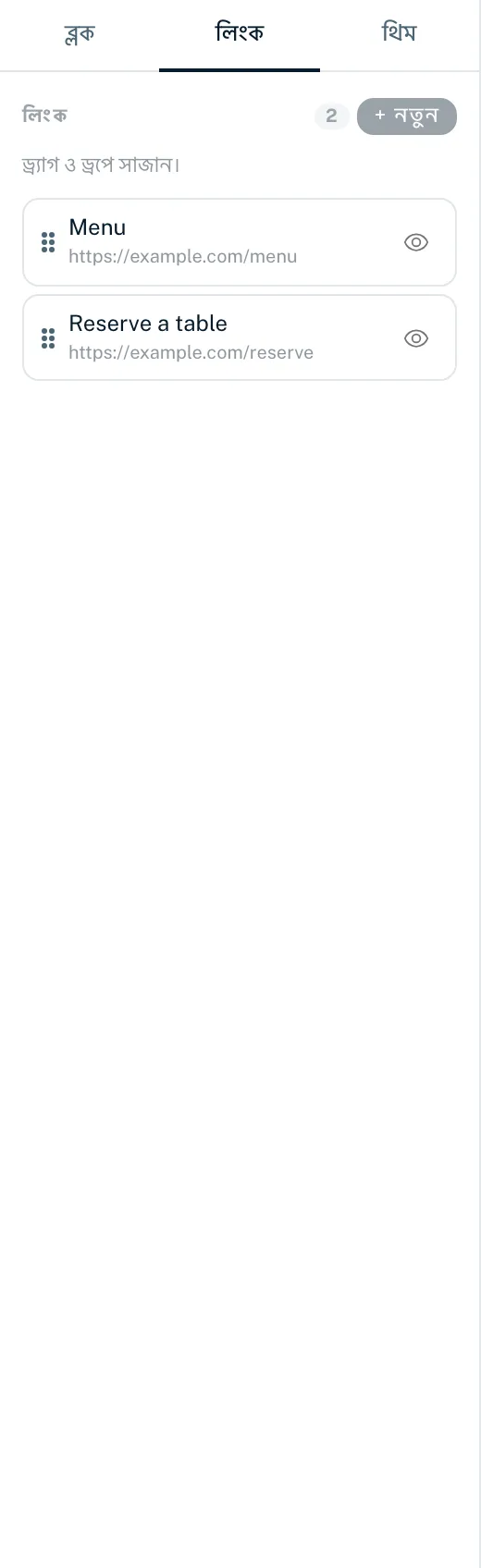
- বিল্ডারে বাঁ দিকে “লিংক” ট্যাব খুলুন
- “+ নতুন”-এ ক্লিক করুন
- একটি “শিরোনাম” লিখুন (আবশ্যক, সর্বোচ্চ ২০০ অক্ষর), যেমন “আমার শপ”
- “URL” লিখুন (আবশ্যক), যেমন https://example.com/shop
- “লিংক তৈরি করুন”-এ ক্লিক করুন
নতুন লিংকটি তালিকার শেষে দেখা যায় এবং আগে থেকেই বাছা থাকে, তাই সঙ্গে সঙ্গে ডান দিকে এটি স্টাইল করতে পারেন।
URL-এর নিয়ম
- শুধু http:// বা https:// দিয়ে শুরু হওয়া ঠিকানা
- ৮ থেকে ২,০৪৮ অক্ষর, কোনো স্পেস বা ব্যাকস্ল্যাশ ছাড়া
- ঠিকানায় লগইনের তথ্য নয় (name@host ধরন)
- কোনো প্রাইভেট বা লোকাল নেটওয়ার্কের ঠিকানা নয়
ঠিকানা না মিললে “লিংক তৈরি করুন” ধূসর থাকে এবং দেখবেন “URL অবশ্যই https:// দিয়ে শুরু হতে হবে” বা “URL সঠিক নয় — উদাহরণ: https://example.com”।
লিংক সম্পাদনা বা মোছা
লিংকের শিরোনাম আর URL সরাসরি ডান দিকের লিংক এডিটরে বদলান: নতুন মান লিখে ফিল্ড ছেড়ে যান বা Enter চাপুন, বিল্ডার তা সংরক্ষণ করে। খালি শিরোনাম বা অবৈধ URL সংরক্ষিত হয় না। সময়সূচি, নিয়ম বা বট সুরক্ষার মতো আরও অপশন আছে “লিংকের সব অপশন ‘লিংক’ পেজে”-এর অধীনে। লিংক মোছেন পেজ এডিটরে:
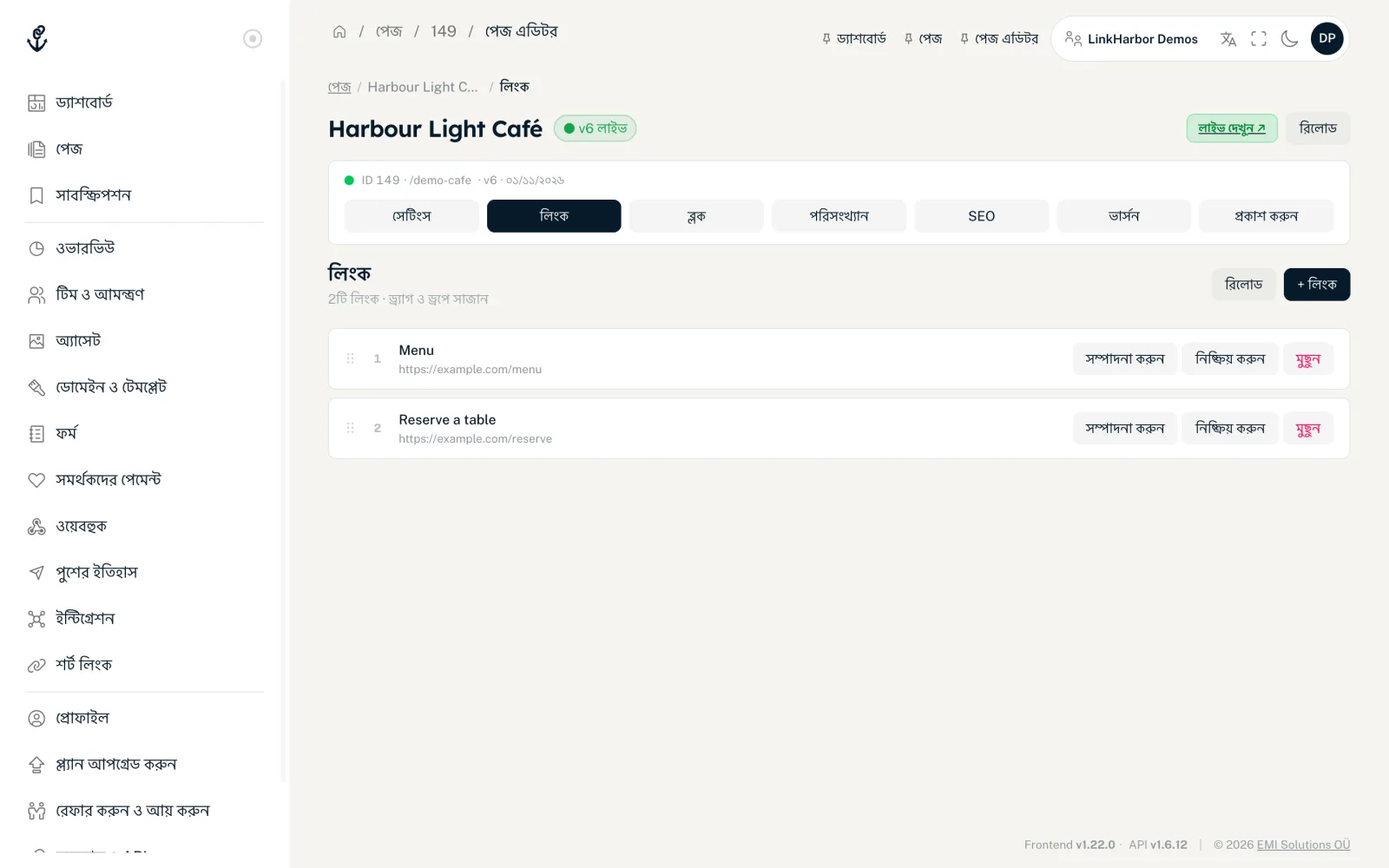
- পেজ এডিটরে পেজটি খুলে “লিংক” ট্যাবে যান
- কোনো লিংক মুছতে তার পাশে “মুছুন”-এ ক্লিক করুন
ক্রম বদলানো
একটি লিংক তার ড্র্যাগ হ্যান্ডেল ধরে যেখানে চান সেখানে টেনে নিন। বিল্ডারে নতুন ক্রম সঙ্গে সঙ্গে সংরক্ষিত হয়। পেজ এডিটরে ক্রম বদলানোর পর একটি “ক্রম সংরক্ষণ করুন” বাটন দেখা যায়। তখনই কেবল ক্রম সংরক্ষিত হয়। এর আগে পেজ ছেড়ে গেলে পেজ এডিটর আপনাকে সতর্ক করে।
লিংক সক্রিয় ও নিষ্ক্রিয় করা
তালিকার চোখের আইকন (“নিষ্ক্রিয় করুন” / “সক্রিয় করুন”) বা লিংক এডিটরের “সক্রিয়” সুইচ দিয়ে একটি লিংক না মুছেই লুকাতে পারেন। নিষ্ক্রিয় লিংক তালিকায় ধূসর দেখায় এবং পেজ এডিটরে “নিষ্ক্রিয়” ব্যাজসহ। পরের পাবলিশের পর এগুলো আর পেজে দেখা যায় না, আর লিংকটি সরাসরি খুললেও আর রিডাইরেক্ট হয় না।
আলাদা আলাদা লিংক স্টাইল করা
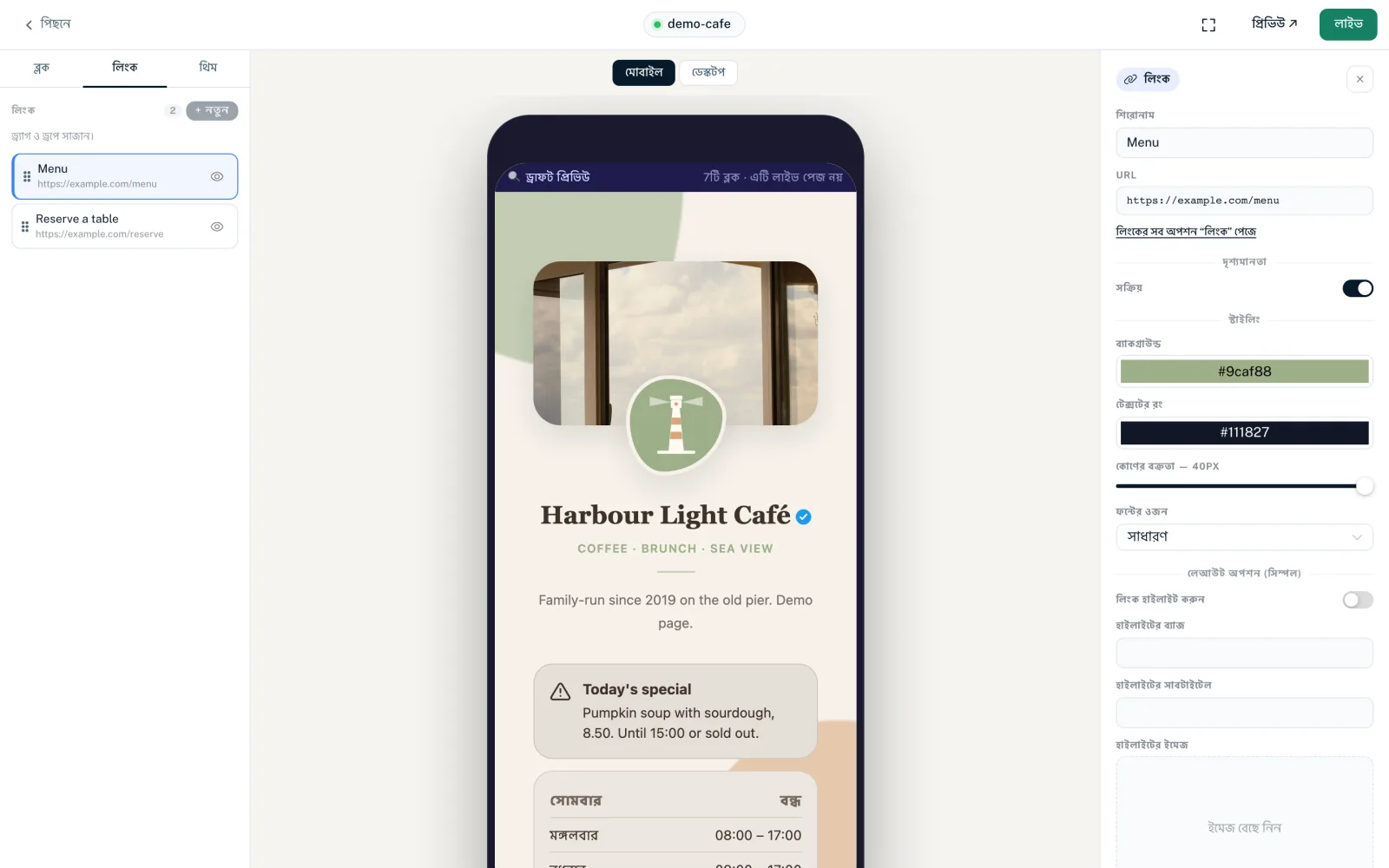
“লিংক” ট্যাবে একটি লিংকে ক্লিক করুন। ডান দিকে লিংক এডিটর খোলে। “স্টাইলিং” অংশে ঠিক এই লিংকটি স্টাইল করেন। এই মানগুলো লিংক ব্লক আর থিমের সেটিংসের চেয়ে অগ্রাধিকার পায়।
- “ব্যাকগ্রাউন্ড”
- লিংক বাটনের রং। নিজে কিছু না বাছলে থিমের বাটনের রং প্রযোজ্য হয়।
- “টেক্সটের রং”
- বাটনের লেখার রং। নিজে কিছু না বাছলে ব্যাকগ্রাউন্ডে ভালোভাবে পড়া যায় এমন একটি রং স্বয়ংক্রিয়ভাবে বাছা হয়।
- “কোণের বক্রতা”
- 0 থেকে 40 px পর্যন্ত স্লাইডার। নিজে কিছু না বাছলে থিমের বাটনের স্টাইল প্রযোজ্য হয় (পিল পুরো গোল, গোলাকার 12 px, চৌকো 4 px)।
- “ফন্টের ওজন”
- “সাধারণ”, “বোল্ড”, “পাতলা” বা “সেমিবোল্ড”।
সব লিংক একসাথে কেমন দেখাবে (উচ্চতা, গ্রেডিয়েন্ট, বর্ডার, ছায়া, হোভার ইফেক্ট), তা ঠিক করেন লিংক ব্লকে, দেখুন বিনামূল্যের ব্লকগুলো।
আইকন আর লিংকের ইমেজ
“লেআউট অপশন”-এর অধীনে এমন ফিল্ড পাবেন, যা লিংক ব্লকের লেআউটের ওপর নির্ভর করে:
| লিংক ব্লকের লেআউট | প্রতিটি লিংকের ছবি |
|---|---|
| সিম্পল | কোনো আইকন নেই, শুধু টেক্সট বাটন |
| মিডল | “আইকন”: শিরোনামের পাশে একটি ছোট ছবি |
| ম্যাক্সিমাল | “লিংকের ইমেজ”: লিংকটি একটি ইমেজ বাটন হিসেবে দেখায় |
“অ্যাসেট থেকে বেছে নিন” দিয়ে আপনার ওয়ার্কস্পেসের ছবি থেকে ছবি বাছেন; “সরান” সেটি আবার সরিয়ে দেয়। নতুন ছবি আগে ওয়ার্কস্পেস → “অ্যাসেট”-এ আপলোড করুন, দেখুন অ্যাসেট।
একটি লিংক হাইলাইট করা
গুরুত্বপূর্ণ কোনো লিংক, যেমন নতুন পণ্য বা গিভঅ্যাওয়ে, লিংক তালিকার ওপরে একটি কার্ড হিসেবে আলাদা করে তুলে ধরতে পারেন। এটি তিনটি লেআউটেই কাজ করে।
- “লিংক হাইলাইট করুন”
- এই লিংকের জন্য হাইলাইট চালু করে।
- “হাইলাইটের ব্যাজ”
- কার্ডের ছোট লেবেল, যেমন “নতুন”, সর্বোচ্চ ২৪ অক্ষর।
- “হাইলাইটের সাবটাইটেল”
- শিরোনামের নিচে এক লাইন, সর্বোচ্চ ১২০ অক্ষর।
- “হাইলাইটের ইমেজ” বা “লিংকের ইমেজ”
- আপনার অ্যাসেট থেকে কার্ডের ছবি। ম্যাক্সিমাল লেআউটে এটিই লিংকের ইমেজ।
গন্তব্য URL-এ প্লেসহোল্ডার
একটি লিংকের URL-এ দুই জোড়া কোঁকড়া বন্ধনীর মধ্যে প্লেসহোল্ডার ব্যবহার করতে পারেন। ক্লিকের সময় এগুলো পূরণ হয়, যেমন কোনো পার্টনারকে জানাতে যে ভিজিটর কোথা থেকে এসেছেন:
https://shop.example.com/?ref={{LH_HANDLE}}&country={{LH_COUNTRY}}| প্লেসহোল্ডার | যা দিয়ে বদলানো হয় |
|---|---|
| {{LH_HANDLE}} | আপনার পেজের হ্যান্ডেল |
| {{LH_PAGE_ID}} | পেজের ID |
| {{LH_LINK_ID}} | ক্লিক করা লিংকের ID |
| {{LH_LINK_TITLE}} | ক্লিক করা লিংকের শিরোনাম |
| {{LH_COUNTRY}} | ভিজিটরের দেশের কোড, যেমন DE |
| {{LH_DEVICE_TYPE}} | ডিভাইসের ধরন, যেমন mobile বা desktop |
| {{LH_BROWSER}} | ব্রাউজার, যেমন Safari |
| {{LH_OS}} | অপারেটিং সিস্টেম, যেমন iOS |
| {{LH_HOSTNAME}} | যে ডোমেইনে পেজটি খোলা হয়েছে |
| {{LH_VISITOR_ID}} | ভিজিটের বেনামি ID |
Creator Pro থেকে ভিজিটররা যে UTM প্যারামিটার নিয়ে আসেন, সেগুলোও পাঠিয়ে দিতে পারেন: গন্তব্য URL-এ {{utm_source}} তখন আপনার পেজের ঠিকানার মান দিয়ে বদলে যায়। অজানা প্লেসহোল্ডার খালি থাকে।
সীমা
| প্ল্যান | প্রতি পেজে লিংক |
|---|---|
| Creator Free | ৫ |
| Creator Pro | ৫০ |
| Creator Agency | ৫০ |
| Enterprise | সীমাহীন |
সীমাটি প্রতি পেজে প্রযোজ্য, আর নিষ্ক্রিয় লিংকও গোনা হয়। সীমায় পৌঁছালে LinkHarbor নতুন লিংক প্রত্যাখ্যান করে: “আপনি আপনার প্ল্যানের সর্বোচ্চ লিংকের সংখ্যায় পৌঁছেছেন।” ডাউনগ্রেডের পর পেজে শুধু আপনার প্ল্যানে যতগুলো অনুমোদিত, ততগুলো দৃশ্যমান লিংক দেখায়; বাকিগুলো সংরক্ষিত থাকে। বিস্তারিত আছে ডাউনগ্রেড-এ।
এগুলোও কাজে আসতে পারে
কিছু খুঁজে পাননি?
আপনার কী দরকার তা আমাদের জানান, আমাদের সাপোর্ট টিম ব্যক্তিগতভাবে আপনাকে সাহায্য করবে।