












































পেজ এডিটর আর তার সব ট্যাব, বিশেষ করে “সেটিংস” ট্যাবের সবকিছু: শিরোনাম, হ্যান্ডেল, সার্চে খুঁজে পাওয়া, পেজের কনটেন্ট আর বট সুরক্ষা।
পেজ বিল্ডারের পাশাপাশি প্রতিটি পেজের একটি পেজ এডিটর আছে। এটি একই ডেটা কয়েকটি ট্যাবে ভাগ করা ফর্ম হিসেবে দেখায়, আর এতে কয়েকটি সেটিং আছে যা শুধু এখানেই পাওয়া যায়। পেজের তালিকা থেকে “সেটিংস” দিয়ে বা কোনো পেজের কার্ডে ক্লিক করে এটি খোলেন। এডিটর রোল থেকে সম্পাদনা করতে পারেন।
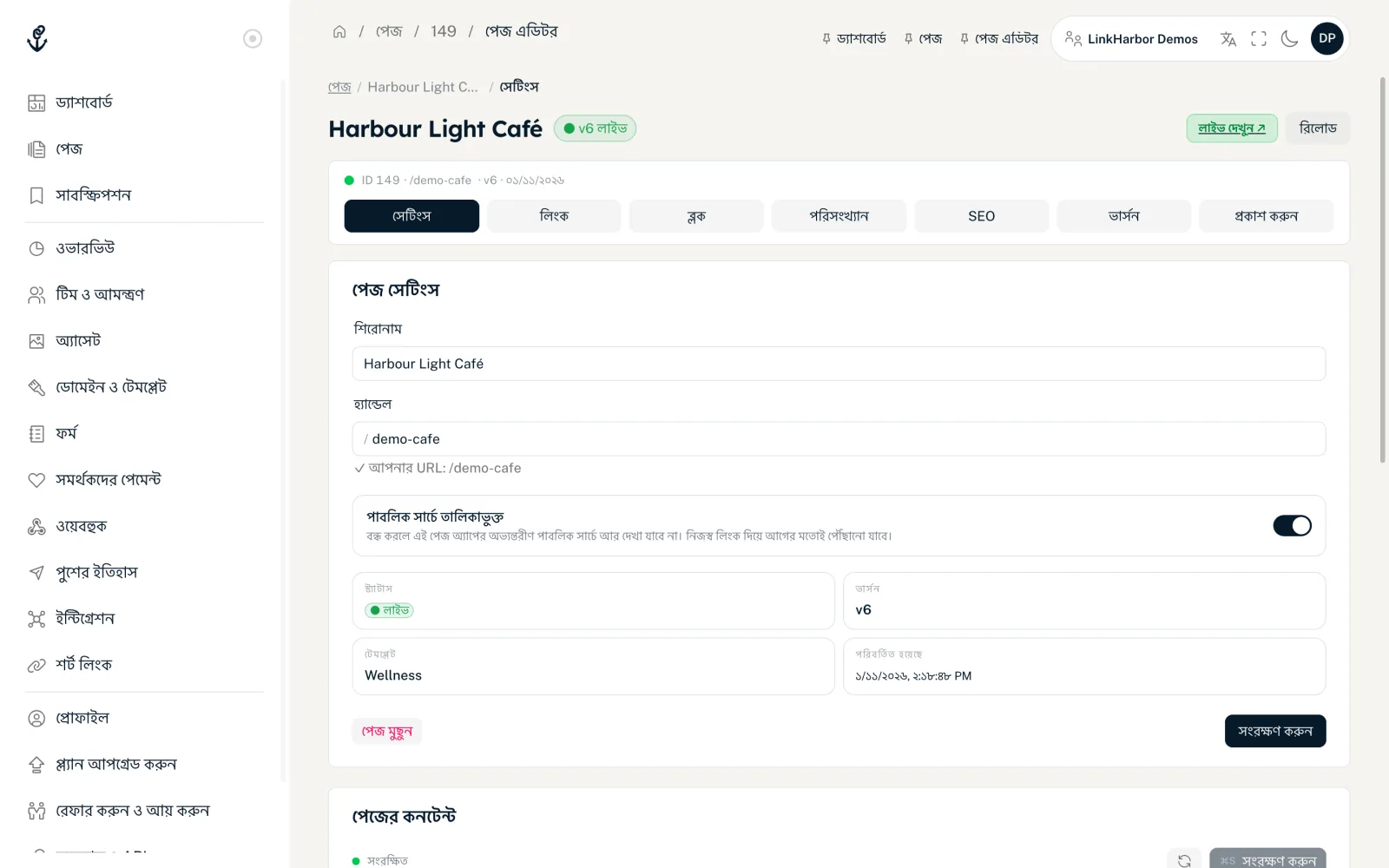
পেজ এডিটরের হেডার
ওপরে পেজের শিরোনাম আর স্ট্যাটাস দেখেন:
- “● v3 লাইভ”
- পেজটি পাবলিশড; ভার্সন ৩ লাইভ।
- “○ ড্রাফট (ছিল v3)”
- একটি পাবলিশড ভার্সন আছে, কিন্তু পেজটি এখন লাইভ নয়, যেমন ডাউনগ্রেডের পর নিষ্ক্রিয় হওয়ার কারণে।
- “○ নতুন – এখনো প্রকাশিত হয়নি”
- পেজটি কখনো পাবলিশ করা হয়নি।
ডান দিকে “লাইভ দেখুন ↗” পাবলিশড পেজ খোলে আর “প্রিভিউ ↗” খসড়া; “রিলোড” বর্তমান অবস্থা নিয়ে আসে, যেমন পেজ বিল্ডারে পরিবর্তনের পর। নিচের লাইনে ID, হ্যান্ডেল, ভার্সন আর তারিখ দেখা যায়; হ্যান্ডেলে ক্লিক করলে তা কপি হয়।
এক নজরে ট্যাবগুলো
| ট্যাব | কনটেন্ট | রোল |
|---|---|---|
| সেটিংস | শিরোনাম, হ্যান্ডেল, সার্চে খুঁজে পাওয়া, পেজের কনটেন্ট, বট সুরক্ষা | এডিটর ও তার ওপরে |
| লিংক | সব অপশনসহ লিংক তালিকা, দেখুন লিংক | এডিটর ও তার ওপরে |
| ব্লক | ব্লকের টেকনিক্যাল ভিউ; ডিজাইনের জন্য পেজ বিল্ডার ব্যবহার করুন | এডিটর ও তার ওপরে |
| পরিসংখ্যান | পেজের ভিউ আর ক্লিক, দেখুন পেজের পরিসংখ্যান | সব রোল |
| SEO | সার্চ ইঞ্জিন আর সোশ্যাল মিডিয়া প্রিভিউ, দেখুন SEO | এডিটর ও তার ওপরে |
| ভার্সন | পাবলিশড ভার্সন দেখা আর ফিরিয়ে আনা, দেখুন ভার্সন | সব রোল |
| প্রকাশ করুন | যাচাই, দৃশ্যমানতা আর পাবলিশ, দেখুন দৃশ্যমানতা | এডিটর ও তার ওপরে |
নতুন পেজে ট্যাবগুলোর ওপরে “প্রথম ধাপগুলো” চেকলিস্ট দেখা যায়; এটি ব্যাখ্যা করা আছে এক নজরে ড্যাশবোর্ড-এ।
“পেজ সেটিংস” কার্ড
- শিরোনাম
- সর্বোচ্চ ১২০ অক্ষর। শিরোনামটি পেজের তালিকায় আর ড্যাশবোর্ডে দেখা যায়।
- হ্যান্ডেল
- আপনার পেজের ঠিকানা। পেজ তৈরির সময়ের মতো একই নিয়ম প্রযোজ্য: ২ থেকে ৬৪ অক্ষর, ছোট হাতের অক্ষর, অঙ্ক আর হাইফেন।
- পাবলিক সার্চে তালিকাভুক্ত
- সুইচ বন্ধ থাকলে পেজটি আর LinkHarbor অ্যাপের সার্চে বা ড্যাশবোর্ডের “সাবস্ক্রিপশন”-এ দেখা যায় না। নিজের ঠিকানায় আগের মতোই পৌঁছানো যায়। এই সুইচের সাথে Google-এর মতো সার্চ ইঞ্জিনের কোনো সম্পর্ক নেই; সেগুলোর জন্য SEO ট্যাবে “Noindex” আছে।
তার নিচে স্ট্যাটাস, ভার্সন, টেমপ্লেট আর শেষ পরিবর্তনের তারিখ দেখেন। “সংরক্ষণ করুন” আপনার পরিবর্তন প্রয়োগ করে, আর দেখা যায় “সেটিংস সংরক্ষিত হয়েছে।”
শুধু যে পেজগুলো পাবলিশড ও পাবলিক, এবং যেগুলোর “পাবলিক সার্চে তালিকাভুক্ত” সুইচ চালু, সেগুলোই পাবলিক সার্চে দেখা যায়।
“পেজের কনটেন্ট” কার্ড
এই কার্ডে টেমপ্লেটের টেক্সট ফিল্ডগুলো থাকে, যেমন প্রোফাইলের নাম, বায়ো বা স্লোগান। ফিল্ডগুলো টেমপ্লেট থেকে আসে; ড্যাশবোর্ড এদের নাম আপনার ভাষায় দেখায়, যেমন “প্রোফাইলের নাম”। বায়ো বা বিবরণের মতো লম্বা টেক্সটের জন্য একাধিক লাইনের ফিল্ড থাকে। রং, ফন্ট বা ছবির মতো ডিজাইনের ফিল্ড ইচ্ছাকৃতভাবেই এখানে নেই; সেগুলো আপনি পেজ বিল্ডারে ঠিক করেন।
- স্ট্যাটাসে দেখা যায় “অসংরক্ষিত পরিবর্তন” বা “সংরক্ষিত”
- “সংরক্ষণ করুন” বাটন দিয়ে বা ⌘S (Mac) বা Ctrl+S (Windows) দিয়ে সংরক্ষণ করুন
- “অ্যাডভান্সড — কাঁচা JSON”-এ সব মান JSON হিসেবে দেখেন, “কপি করুন” আর “ফরম্যাট করুন”-সহ
- অসংরক্ষিত পরিবর্তন রেখে পেজ ছাড়লে ড্যাশবোর্ড আগে জিজ্ঞেস করে
এই পরিবর্তনগুলো খসড়ায় যায় এবং পরের বার পাবলিশ করলে তবেই দেখা যায়। একই ফিল্ড পেজ বিল্ডারে ডান দিকে “পেজ সেটিংস”-এর অধীনে লাইভ প্রিভিউসহ সম্পাদনা করা বেশি সুবিধাজনক।
“বট সুরক্ষা” কার্ড
বট সুরক্ষা হলো এই পেজের সব লিংকের ডিফল্ট। নিজস্ব স্তর না থাকলে পেজটি ওয়ার্কস্পেসের স্তর ব্যবহার করে, যা মালিক আর অ্যাডমিনরা ওয়ার্কস্পেসের সারসংক্ষেপে সেট করেন। আলাদা আলাদা লিংকের ভিন্ন স্তর থাকতে পারে, দেখুন প্রতিটি লিংকের নিয়ম।
| স্তর | প্রভাব | প্ল্যান |
|---|---|---|
| ওয়ার্কস্পেসের মতো | ওয়ার্কস্পেসের স্তর ব্যবহার করে (“উত্তরাধিকারসূত্রে প্রাপ্ত” ব্যাজ) | সব প্ল্যান |
| স্ট্যান্ডার্ড | পরিচিত বট ও ক্রলারের বিরুদ্ধে মৌলিক সুরক্ষা | সব প্ল্যান |
| বন্ধ | কোনো সুরক্ষা নেই, শুধু পরীক্ষার জন্য প্রস্তাবিত | সব প্ল্যান |
| কঠোর | ডেটা সেন্টারের IP আর পরিচিত বট নেটওয়ার্কও ব্লক করে | Creator Pro থেকে |
Free প্ল্যানে “কঠোর” লক থাকে এবং আপগ্রেডে নিয়ে যায়। সঠিক ক্লিক সংখ্যা দরকার হলে “কঠোর” কাজের, যেমন গিভঅ্যাওয়ে বা পেইড ক্যাম্পেইনের জন্য। বেশিরভাগ পেজের জন্য “স্ট্যান্ডার্ড” যথেষ্ট।
বট সুরক্ষা আর পেজের কনটেন্ট আপনি খসড়ায় বদলান; পরের বার পাবলিশ করলে তা দেখা যায়।
এগুলোও কাজে আসতে পারে
কিছু খুঁজে পাননি?
আপনার কী দরকার তা আমাদের জানান, আমাদের সাপোর্ট টিম ব্যক্তিগতভাবে আপনাকে সাহায্য করবে।