












































বায়োর জন্য সঠিক ঠিকানা, প্ল্যাটফর্ম অনুযায়ী ভিজিট মাপা, “ব্রাউজারে খুলুন” কী করে এবং আপনার পেজের জন্য কীভাবে QR কোড তৈরি করবেন।
আপনার পেজ তখনই কাজে লাগে যখন এটি কোথাও লিংক করা থাকে – সাধারণত আপনার সোশ্যাল মিডিয়া প্রোফাইলের বায়োতে। এই লেখাটি দেখায় সেখানে কোন ঠিকানা লিখবেন, আপনার ভিজিটররা কোন প্ল্যাটফর্ম থেকে আসছেন তা কীভাবে দেখবেন, আর কেউ কোনো অ্যাপের নিজস্ব ব্রাউজারে আপনার পেজ খুললে কী হয়।
সঠিক ঠিকানা
- linkharbor.com/your-handle
- প্রতিটি পেজের সাধারণ ঠিকানা। পাবলিশ করার সাথে সাথেই কাজ করে।
- আপনার নিজের ডোমেইন
- Creator Pro থেকে, যেমন links.your-brand.com। দেখুন নিজের ডোমেইন সংযুক্ত করুন।
- lhbr.co-র অধীনে একটি শর্ট লিংক
- গন্তব্য পরে বদলাতে পারে এমন হলে কাজের: বায়োতে হাত না দিয়েই যেকোনো সময় শর্ট লিংকের গন্তব্য বদলাতে পারেন। দেখুন শর্ট লিংক তৈরি।
প্ল্যাটফর্ম অনুযায়ী ভিজিট মাপুন
Instagram বা TikTok-এর মতো অ্যাপ প্রায়ই জানায় না একজন ভিজিটর কোথা থেকে এসেছেন। এমন ভিজিট তখন আপনার পরিসংখ্যানে “সরাসরি” হিসেবে দেখা যায়। UTM প্যারামিটার দিয়ে তবুও জানতে পারেন:
- আপনার বায়োর ঠিকানায় একটি প্যারামিটার জুড়ে দিন, যেমন linkharbor.com/your-handle?utm_source=instagram&utm_medium=bio
- প্রতিটি প্ল্যাটফর্মের জন্য আলাদা utm_source মান ব্যবহার করুন, যেমন tiktok বা youtube
- ভিজিটগুলো আপনার পেজের পরিসংখ্যানে “UTM” ট্যাবে “সোর্স / মিডিয়াম”-এর অধীনে দেখা যায়
“শর্ট লিংক”-এর লিংক উইজার্ড দিয়ে আরও সহজ: এক ক্লিকে সোর্স বেছে নেন, আর LinkHarbor ঠিকানা তৈরি করে ছোট করে দেয়। তবে Creator Free-তে শর্ট লিংকের UTM প্যারামিটার গন্তব্যে পাঠানো হয় না। রিপোর্ট নিয়ে আরও আছে পেজের পরিসংখ্যান-এ।
অ্যাপের নিজস্ব ব্রাউজারে
Instagram, TikTok আর আরও অনেক অ্যাপে কেউ আপনার লিংকে ট্যাপ করলে আপনার পেজ অ্যাপের নিজস্ব ব্রাউজারে খোলে। সেখানে এটি স্বাভাবিকভাবে কাজ করে। তবে কিছু জিনিস – যেমন সংরক্ষিত পাসওয়ার্ড বা শেয়ার করা – সাধারণ ব্রাউজারে বেশি সুবিধাজনক। তাই এসব অ্যাপে LinkHarbor পেজের ওপরে “ব্রাউজারে খুলুন” বাটন দেখায়।
LinkHarbor Instagram, Threads, Facebook, Messenger, TikTok, Snapchat, LinkedIn, Pinterest, X, LINE আর WeChat-এর নিজস্ব ব্রাউজার চিনতে পারে, সাথে Android আর iPhone-এর অন্যান্য ইন-অ্যাপ ব্রাউজারও। বাটনে ট্যাপ করলে কী হয় তা ডিভাইসের ওপর নির্ভর করে:
| ডিভাইস | যা হয় |
|---|---|
| iOS ১৭ বা তার পরের ভার্সনসহ iPhone | পেজটি Safari-তে খোলে |
| Android | পেজটি ডিফল্ট ব্রাউজারে খোলে; LinkHarbor অ্যাপ ইনস্টল থাকলে linkharbor.com-এর পেজগুলো সেখানে খোলে |
| অন্য ডিভাইস, বা কিছু না হলে | একটি নোটিস অ্যাপের মেনু দিয়ে যাওয়ার পথ ব্যাখ্যা করে, ঠিকানা কপি করার একটি বাটনসহ |
নোটিসে লেখা থাকে: “ওপরে ডানদিকে ⋯ বা ⋮ ট্যাপ করুন এবং ব্রাউজারে খোলার বিকল্পটি বেছে নিন। অথবা লিংকটি কপি করে আপনার ব্রাউজারে পেস্ট করুন।”
আপনার পেজের জন্য একটি QR কোড
ফ্লায়ার, বিজনেস কার্ড বা দোকানের জানালার জন্য একটি QR কোড লাগে। এটি পাওয়ার দুটি উপায় আছে:
- QR কোড জেনারেটর
- linkharbor.com/qr-code-এ আপনার হ্যান্ডেল লিখে কোডটি PNG, SVG বা JPEG হিসেবে ডাউনলোড করুন, চাইলে মাঝখানে LinkHarbor লোগোসহ। কোডে linkharbor.com/your-handle ঠিকানা থাকে এবং আপনার হ্যান্ডেল যতদিন একই থাকে ততদিন বৈধ থাকে। এর জন্য কোনো অ্যাকাউন্ট লাগে না।
- পেজের শেয়ার ডায়ালগ
- আপনার পাবলিশ করা পেজে “শেয়ার করুন” একটি QR কোডসহ ডায়ালগ খোলে। দেখুন ভিজিটরের চোখে আপনার পেজ।
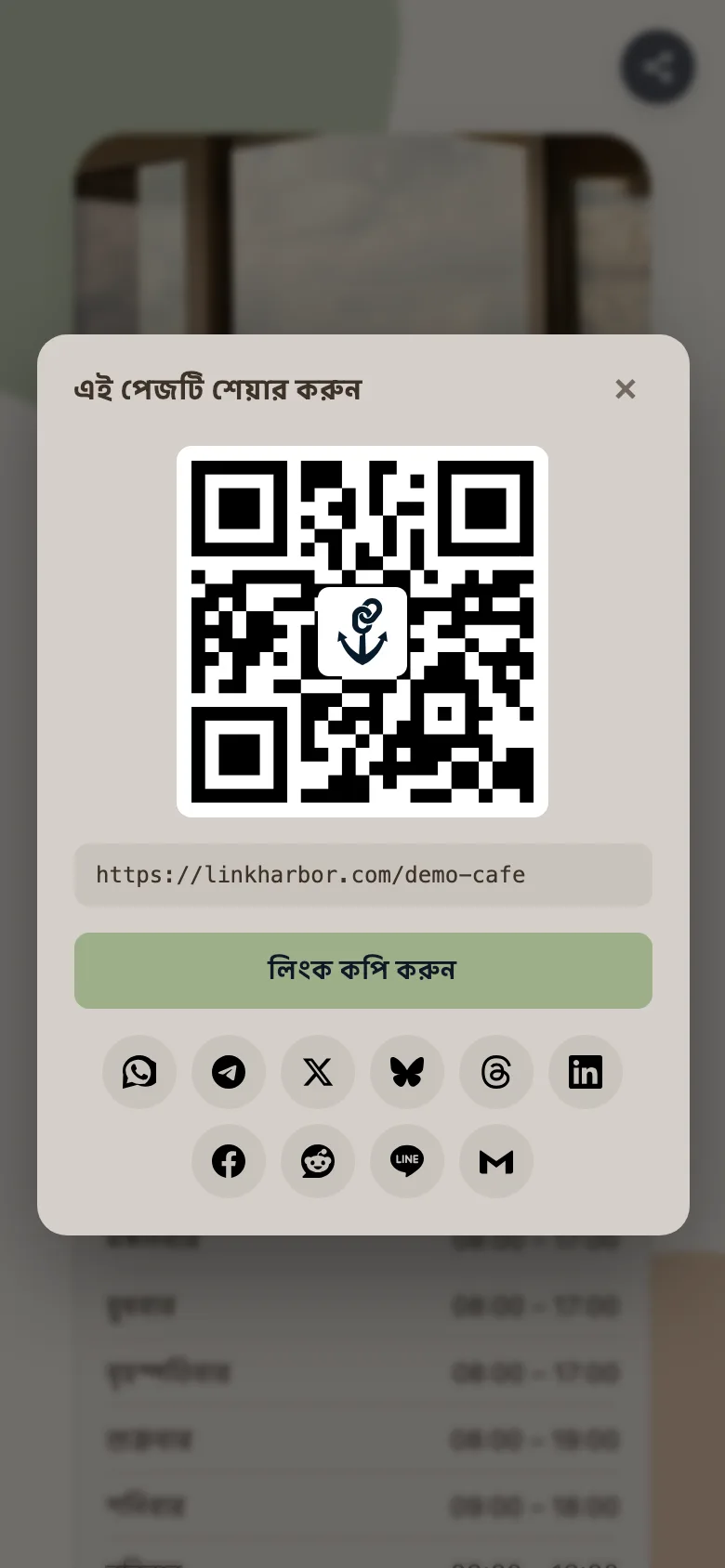
একটি নির্দিষ্ট ছাপা কোড কতবার স্ক্যান হয়েছে তা জানতে চাইলে “QR কোড” সোর্সসহ একটি শর্ট লিংক তৈরি করে সেটিকেই QR কোড বানান। শর্ট লিংক প্রতিটি স্ক্যানকে একটি ক্লিক হিসেবে গোনে। অন্যদিকে জেনারেটরের কোড স্ক্যান অন্য যেকোনো ভিজিটের মতো আপনার পেজের একটি ভিউ হিসেবে দেখা যায়।
যোগ করার আগে চেকলিস্ট
- পেজ পাবলিশ করা এবং “লাইভ দেখুন ↗” দিয়ে যাচাই করা
- ফোনে সব লিংকে একবার করে ট্যাপ করা
- “SEO” ট্যাবে শিরোনাম, বিবরণ আর প্রিভিউ ছবি সেট করা, দেখুন SEO ও সোশ্যাল মিডিয়া প্রিভিউ
- UTM প্যারামিটারসহ বা শর্ট লিংক হিসেবে ঠিকানা প্রস্তুত
- ঠিকানা বায়োতে কপি করা এবং অ্যাপের ভেতর থেকে একবার ট্যাপ করে দেখা
এগুলোও কাজে আসতে পারে
কিছু খুঁজে পাননি?
আপনার কী দরকার তা আমাদের জানান, আমাদের সাপোর্ট টিম ব্যক্তিগতভাবে আপনাকে সাহায্য করবে।