












































ওয়ার্কস্পেস আসলে কী, ওভারভিউ পেজে প্ল্যান, ব্যবহার আর সীমা কীভাবে পড়বেন এবং আপনার একাধিক ওয়ার্কস্পেসের মধ্যে কীভাবে সহজে বদলাবেন।
একটি ওয়ার্কস্পেসে একসাথে থাকে সবকিছু, যা একে অপরের সাথে সম্পর্কিত: পেজ, অ্যাসেট, ফর্ম, শর্ট লিংক, ইন্টিগ্রেশন, ডোমেইন, ওয়েবহুক আর টিম। প্ল্যানও ওয়ার্কস্পেসের অংশ, তাই একটি আপগ্রেড এর সব পেজ আর সব সদস্যের জন্য প্রযোজ্য হয়। নেভিগেশনে “ওভারভিউ”-এর অধীনে দেখেন কোন প্ল্যান সক্রিয়, তার কতটা আপনি ব্যবহার করছেন আর কোন কোন ফিচার অন্তর্ভুক্ত। পেজটি সব রোলের জন্য খোলা।
আপনার ব্যক্তিগত ওয়ার্কস্পেস ও অন্যান্য ওয়ার্কস্পেস
- সাইন আপ করলে আপনি একটি ব্যক্তিগত ওয়ার্কস্পেস পান, যার মালিক আপনি
- কেউ আপনাকে তাঁর টিমে আমন্ত্রণ জানালে আর আপনি তা গ্রহণ করলে তাঁর ওয়ার্কস্পেস যোগ হয়, আপনাকে দেওয়া রোলসহ
- নিজে আর কোনো ওয়ার্কস্পেস তৈরি করতে পারেন না; নতুন ওয়ার্কস্পেস শুধু আমন্ত্রণের মাধ্যমেই যোগ হয়
অন্য কোনো ওয়ার্কস্পেসের টিমে কীভাবে যোগ দেবেন আর আপনারটিতে অন্যদের কীভাবে আমন্ত্রণ জানাবেন, তা সদস্য আমন্ত্রণ-এ ব্যাখ্যা করা আছে।
এক ওয়ার্কস্পেস থেকে অন্যটিতে যান
সক্রিয় ওয়ার্কস্পেসের নাম হেডারের ডানদিকে দেখা যায়। আপনার একটিই ওয়ার্কস্পেস থাকলে এটি শুধু একটি লেবেল। একাধিক ওয়ার্কস্পেসের সদস্য হলে এতে ক্লিক করলে “ওয়ার্কস্পেস” তালিকা খোলে:
- প্রতিটি এন্ট্রিতে নাম, ধরন (“ব্যক্তিগত” বা “টিম”) আর সেখানে আপনার রোল দেখা যায়
- সক্রিয় ওয়ার্কস্পেসটি একটি টিক চিহ্ন দিয়ে চিহ্নিত থাকে
- অন্য একটি ওয়ার্কস্পেসে ক্লিক করলে সেখানে চলে যান এবং ড্যাশবোর্ড খোলে
- সরু স্ক্রিনে শুধু আইকনটি দেখা যায়
বদলানোর পর প্রতিটি অংশ (পেজ, পরিসংখ্যান, অ্যাসেট, টিম, প্ল্যান) নতুন ওয়ার্কস্পেসের তথ্য দেখায়। “আপনি এই ওয়ার্কস্পেসের সদস্য নন।” দেখা গেলে এর মধ্যে আপনাকে ওয়ার্কস্পেসটি থেকে সরিয়ে দেওয়া হয়েছে।
ওভারভিউয়ের ওপরের অংশ
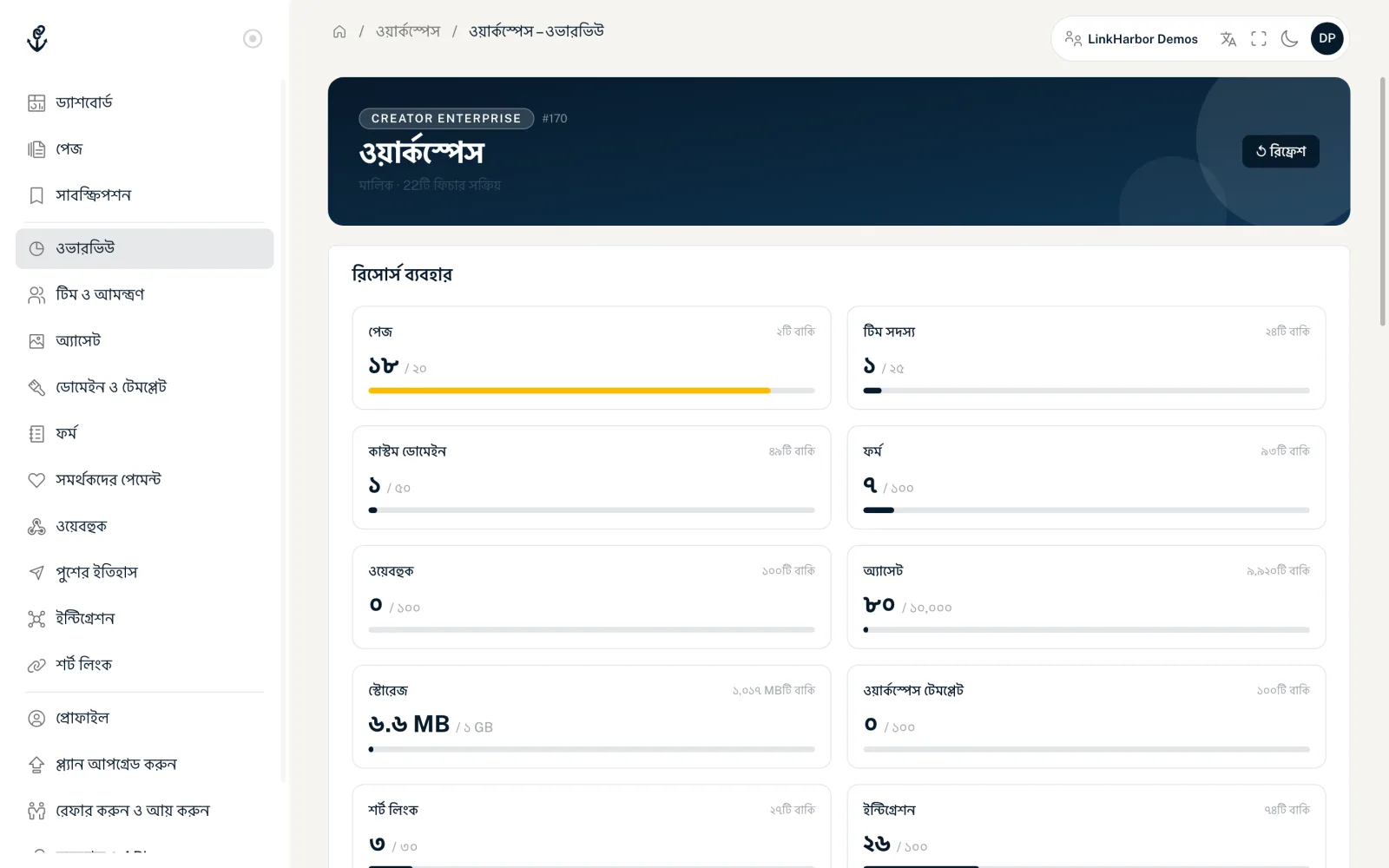
ওপরে প্ল্যানের নাম (যেমন “Creator Pro”), ওয়ার্কস্পেস নম্বর, আপনার রোল আর সক্রিয় ফিচারের সংখ্যা দেখেন। “↺ রিফ্রেশ” সংখ্যাগুলো আবার লোড করে।
“রিসোর্স ব্যবহার” কার্ড
গোনা যায় এমন প্রতিটি রিসোর্সের জন্য একটি টাইল দেখেন, যাতে ব্যবহৃত / সীমা আর একটি বার থাকে:
| রিসোর্স | কী গোনা হয় |
|---|---|
| পেজ | ওয়ার্কস্পেসের সব পেজ, খসড়া আর নিষ্ক্রিয় পেজসহ |
| টিম সদস্য | অ্যাক্সেস আছে এমন সদস্য; অপেক্ষমাণ আমন্ত্রণ এখানে গোনা হয় না, তবে তবুও একটি সিট দখল করে |
| কাস্টম ডোমেইন | আপনার যোগ করা সব ডোমেইন, অপেক্ষমাণ আর নিষ্ক্রিয়গুলোসহ |
| ফর্ম | আপনার তৈরি করা ফর্ম |
| ওয়েবহুক | আপনার সেট আপ করা ওয়েবহুক |
| অ্যাসেট, স্টোরেজ | ফাইলের সংখ্যা আর সেগুলোর ব্যবহৃত স্টোরেজ, যেমন “2.5 MB / 250 MB” |
| ওয়ার্কস্পেস টেমপ্লেট | “ডোমেইন ও টেমপ্লেট”-এর অধীনে আপনার নিজস্ব টেমপ্লেট |
| শর্ট লিংক | আপনার তৈরি করা শর্ট লিংক |
| ইন্টিগ্রেশন | সংযুক্ত প্ল্যাটফর্ম অ্যাকাউন্ট |
বারটি ৮০ % থেকে হলুদ হয়ে যায়, আর সীমা পেরোলে লাল। এর নিচে দেখেন “{n}টি বাকি”, “⚠ সীমায় পৌঁছে গেছে”, “∞ সীমাহীন”, অথবা আপনার প্ল্যানে এই রিসোর্সটি একেবারেই না থাকলে “প্ল্যানে অন্তর্ভুক্ত নয়”।
“বট সুরক্ষা” কার্ড
মালিক আর অ্যাডমিনরা এখানে পুরো ওয়ার্কস্পেসের বট সুরক্ষা ঠিক করেন: “স্ট্যান্ডার্ড” (পরিচিত বট আর ক্রলারের বিরুদ্ধে মৌলিক সুরক্ষা), “বন্ধ” (শুধু পরীক্ষার জন্য সুপারিশকৃত) বা “কঠোর” (ডেটা সেন্টারের IP আর পরিচিত বট নেটওয়ার্কও ব্লক করে, Creator Pro থেকে)। কার্ডে আরও লেখা থাকে: “এই ওয়ার্কস্পেসের সব পেজ ও লিংকে প্রযোজ্য। নিজস্ব স্তর থাকা পেজ বা লিংক অগ্রাধিকার পায়।” “সংরক্ষণ করুন” দিয়ে সংরক্ষণ করুন। স্তরগুলো সম্পর্কে আরও আছে পেজ সেটিংস-এ।
“ফিচার” কার্ড
এখানে এমন প্রতিটি ফিচারের তালিকা থাকে, যা কোনো প্ল্যান চালু করতে পারে। সক্রিয়গুলো টিক চিহ্নসহ ওপরে থাকে, বাকিগুলো ফিকে দেখায়। ফলে দ্রুত দেখতে পারেন, যেমন “অঞ্চলভিত্তিক টার্গেটিং”, “পেজের পাসওয়ার্ড সুরক্ষা”, “ওয়েবহুক” বা “কাস্টম শর্ট লিংক” আপনার প্ল্যানে অন্তর্ভুক্ত কি না। কার্ডের ওপরে দেখা যায় কতগুলো ফিচার সক্রিয়।
“প্ল্যানের সীমা” কার্ড
কার্ডে আপনার প্ল্যানের সংখ্যাগত মানগুলো থাকে, যেমন “সর্বোচ্চ পেজ”, “সর্বোচ্চ শর্ট লিংক”, “সপ্তাহে সর্বোচ্চ পুশ” বা “সমন্বিত পরিসংখ্যান সংরক্ষণ (দিন)”, অর্থাৎ আপনার পরিসংখ্যান কতদূর পেছনে যায়। সীমাহীন মান ∞ হিসেবে দেখা যায়। “সর্বোচ্চ সুরক্ষা স্তর” সর্বোচ্চ বট সুরক্ষা স্তর দেখায়: Free প্ল্যানে “স্ট্যান্ডার্ড”, Creator Pro থেকে “কঠোর”।
“সেশন” কার্ড
ওয়ার্কস্পেস আইডি, আপনার রোল, প্ল্যান আর আপনার ইউজার আইডি দেখায়। যেকোনো আইডি এক ক্লিকে কপি করেন। এগুলো দরকার হয়, যেমন আমাদের সাপোর্টের সাথে যোগাযোগ করলে বা API নিয়ে কাজ করলে।
ওয়ার্কস্পেসে আরও জায়গা
কোনো সীমা আর যথেষ্ট না হলে আপগ্রেড কাজে আসে। অ্যাডমিন আর মালিক “প্ল্যান আপগ্রেড করুন”-এর অধীনে প্ল্যান তুলনা করে বদলান। কোন প্ল্যানে কী আছে, তা আছে প্ল্যানের তুলনা-এ আর মূল্য পেজে।
এগুলোও কাজে আসতে পারে
কিছু খুঁজে পাননি?
আপনার কী দরকার তা আমাদের জানান, আমাদের সাপোর্ট টিম ব্যক্তিগতভাবে আপনাকে সাহায্য করবে।