












































আপনার পেজের খসড়া আর লাইভ ভার্সন কীভাবে একসাথে কাজ করে, পাবলিশের আগে কী যাচাই হয় এবং কীভাবে একটি পুরোনো ভার্সন ফিরিয়ে আনবেন।
আপনি যে খসড়ায় কাজ করেন আর ভিজিটররা যে পাবলিশড ভার্সন দেখেন, LinkHarbor এই দুটো আলাদা রাখে। এই লেখায় জানবেন পাবলিশ করলে কী হয়, কোথায় পাবলিশ করবেন আর ভার্সন দিয়ে কীভাবে আগের একটি ভার্সন ফিরিয়ে আনবেন। এডিটর রোল থেকে পাবলিশ করতে আর ভার্সন ফেরাতে পারেন; সব রোল ভার্সন দেখতে পারে।
খসড়া আর লাইভ ভার্সন
পেজ বিল্ডার বা পেজ এডিটরে কনটেন্ট আর ডিজাইনে যা কিছু বদলান, সব স্বয়ংক্রিয়ভাবে খসড়ায় সংরক্ষিত হয়: লিংক, ব্লক, টেক্সট, ছবি, রং, টেমপ্লেট, কাস্টম CSS আর SEO। পাবলিশ না করা পর্যন্ত ভিজিটররা এর কিছুই দেখেন না। খসড়াটি যেকোনো সময় বিল্ডারের প্রিভিউতে বা “প্রিভিউ ↗” দিয়ে দেখতে পারেন।
অন্যদিকে, এগুলো পাবলিশ ছাড়াই সঙ্গে সঙ্গে কার্যকর হয়:
- পেজের শিরোনাম
- হ্যান্ডেল: ঠিকানা সঙ্গে সঙ্গে বদলে যায়
- দৃশ্যমানতা: পাবলিক, প্রাইভেট বা পাসওয়ার্ড সুরক্ষিত
- প্ল্যান পরিবর্তনের কারণে পেজ সক্রিয় বা নিষ্ক্রিয় হওয়া
পেজ বিল্ডারে পাবলিশ
পেজ বিল্ডারে ওপরে ডান দিকে “প্রকাশ করুন” বাটন পাবেন। একটি ক্লিকে নতুন ভার্সন তৈরি হয় এবং সঙ্গে সঙ্গে লাইভ হয়ে যায়। বাটনে “লাইভ” লেখা থাকলে সবকিছু পাবলিশড। খসড়ায় এখনো লাইভ নয় এমন কিছু থাকলেই বাটনে আবার “প্রকাশ করুন” লেখা হয়। “লাইভ”-এ (“আবার প্রকাশ করুন”) ক্লিক করলে তবুও আবার পাবলিশ হয় এবং নতুন ভার্সন তৈরি হয়।
পেজ এডিটরে পাবলিশ
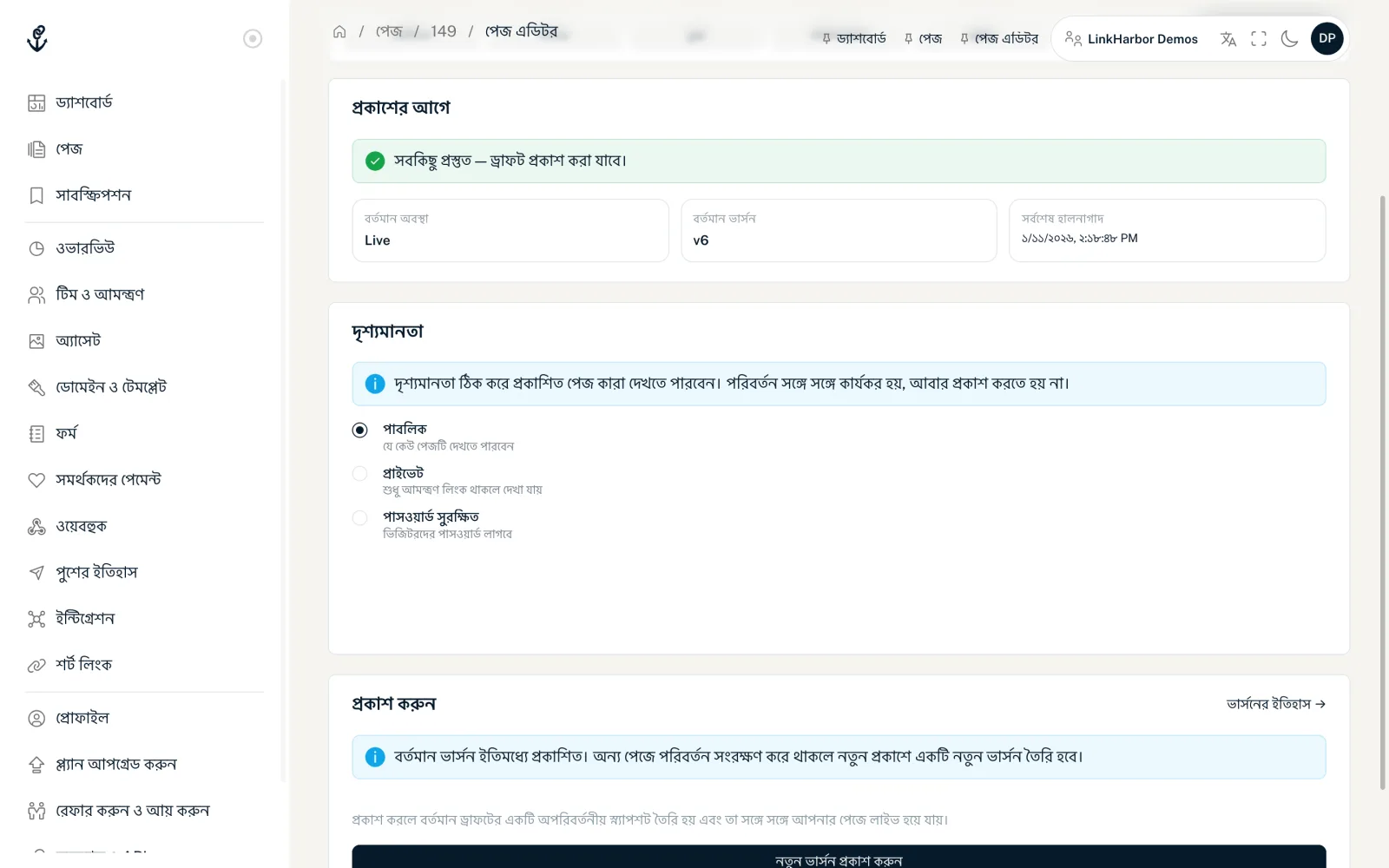
পেজ এডিটরের “প্রকাশ করুন” ট্যাব আরও বিস্তারিত দেখায়:
- প্রকাশের আগে
- খসড়াটি স্বয়ংক্রিয়ভাবে যাচাই হয়। সব ঠিক থাকলে লেখা থাকে “সবকিছু প্রস্তুত — ড্রাফট প্রকাশ করা যাবে।” না হলে LinkHarbor সমস্যাগুলো ফিল্ড আর বার্তাসহ তালিকা করে, আর পাবলিশ বাটন নিষ্ক্রিয় থাকে।
- স্ট্যাটাস টাইল
- “বর্তমান অবস্থা” (লাইভ বা ড্রাফট), “বর্তমান ভার্সন” (বা “কখনো প্রকাশিত হয়নি”) আর “সর্বশেষ হালনাগাদ”।
- দৃশ্যমানতা
- পাবলিশড পেজ কে দেখতে পারবেন, দেখুন দৃশ্যমানতা।
- প্রকাশ করুন
- বাটনের নাম “প্রথমবার প্রকাশ করুন” বা “নতুন ভার্সন প্রকাশ করুন”। ক্লিক করার পর ভার্সন নম্বর আর তারিখসহ “সফলভাবে প্রকাশিত হয়েছে” দেখা যায়।
টেমপ্লেটের জন্য অবশ্যই দরকার এমন কোনো ছবি না থাকলে, যেমন প্রোফাইল ছবি, যাচাই “একটি আবশ্যক ছবির জায়গা এখনও খালি: …” জানায়, সঙ্গে ছবির জায়গার নাম। পেজ বিল্ডারে “পেজ সেটিংস”-এর অধীনে ছবিটি আপলোড করে আবার যাচাই করুন। যাচাইয়ের অন্য বার্তাগুলোও – যেমন অজানা ছবির জায়গা, না থাকা বা না মেলা ছবি, না থাকা টেমপ্লেট বা অবৈধ টেমপ্লেট সেটিংস নিয়ে – আপনার ভাষায় দেখা যায় এবং কী ঠিক করতে হবে তা জানায়।
পেজটি আগেই লাইভ আর অপরিবর্তিত থাকলে ট্যাবটি তা জানায়। তবুও আবার পাবলিশ করলে নতুন ভার্সন তৈরি হয়।
পাবলিশ করলে কী হয়
- LinkHarbor বর্তমান খসড়ার একটি অপরিবর্তনীয় স্ন্যাপশট তৈরি করে
- স্ন্যাপশটটি নতুন ভার্সন হিসেবে সংরক্ষিত হয়: v1, v2, v3 …
- এখন থেকে পেজটি তার ঠিকানায় এই ভার্সন দেখায়
- page.published ইভেন্টের জন্য একটি ওয়েবহুক সেট আপ করে থাকলে সেটিকে জানানো হয়
খসড়াটি থেকে যায়। আপনি শুধু কাজ চালিয়ে যান আর প্রস্তুত হলে পরের ভার্সন পাবলিশ করেন। পাবলিশের পর পেজে কোনো পরিবর্তন দেখা না গেলে দেখুন পরিবর্তন পেজে দেখা যাচ্ছে না।
ভার্সন দেখা
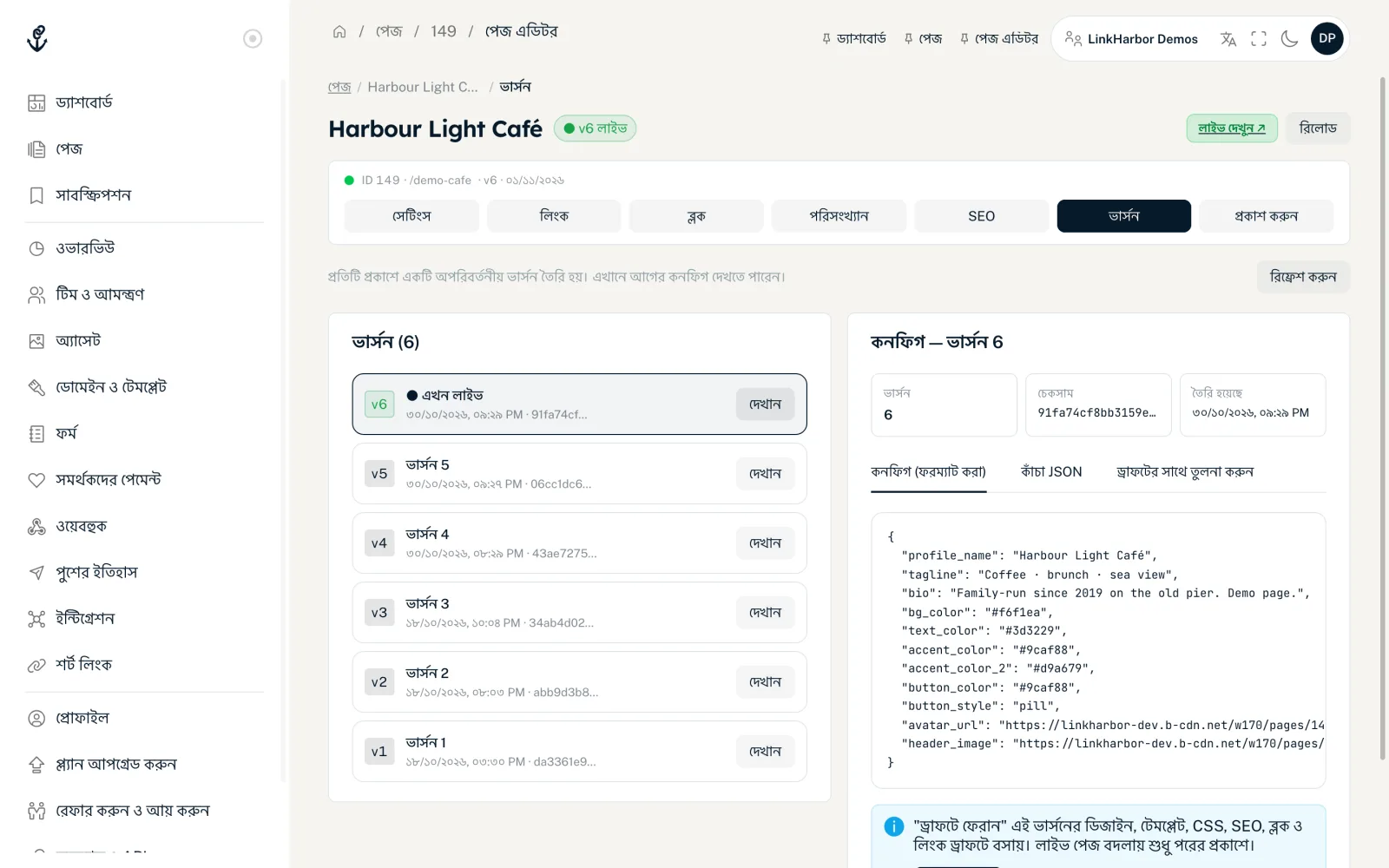
“ভার্সন” ট্যাবে বাঁ দিকে সব পাবলিশড ভার্সনের তালিকা দেখেন। যেটি এখন দেখা যাচ্ছে, সেটিতে “● এখন লাইভ” চিহ্ন থাকে। “দেখান” ডান দিকে বিস্তারিত খোলে:
- ভার্সন, চেকসাম, তৈরি হয়েছে, টেমপ্লেট
- ভার্সনের মূল তথ্য।
- কনফিগ (ফরম্যাট করা)
- ভার্সনের সেটিংস, সহজে পড়ার মতো করে সাজানো।
- কাঁচা JSON
- একই ডেটা JSON হিসেবে, যেমন ডেভেলপারদের জন্য।
- ড্রাফটের সাথে তুলনা করুন
- “এই ভার্সন” আর “বর্তমান ড্রাফট” পাশাপাশি রাখে, যাতে দেখতে পান তারপর থেকে কী বদলেছে।
সংরক্ষিত ভার্সনের সংখ্যার কোনো সীমা নেই।
পুরোনো ভার্সন ফিরিয়ে আনা
- “ভার্সন” ট্যাব খুলুন
- কাঙ্ক্ষিত ভার্সনের পাশে “দেখান”-এ ক্লিক করুন
- “ড্রাফটে ফেরান”-এ ক্লিক করে নিশ্চিত করুন
- প্রিভিউতে খসড়াটি যাচাই করুন
- ভার্সনটি লাইভ করতে পাবলিশ করুন
ভার্সনের ডিজাইন, টেমপ্লেট, কাস্টম CSS, SEO, ব্লক আর লিংক ফিরিয়ে আনা হয়। শিরোনাম, হ্যান্ডেল আর দৃশ্যমানতা ভার্সনের অংশ নয়, তাই যেমন আছে তেমনই থাকে। লাইভ পেজ বদলায় শুধু পরের বার পাবলিশ করলে, আর তাতে আবার একটি নতুন ভার্সন তৈরি হয়। তাই একইভাবে কোনো ফেরানোকেও বাতিল করতে পারেন।
ভার্সনটি যদি এমন একটি নিজস্ব ওয়ার্কস্পেস টেমপ্লেট ব্যবহার করে থাকে যা পরে মুছে ফেলা হয়েছে, তাহলে দেখবেন “এই ভার্সনের ওয়ার্কস্পেস টেমপ্লেটটি মুছে ফেলা হয়েছে। ড্রাফট এখন পেজের বিল্ট-ইন টেমপ্লেট ব্যবহার করছে।” সেক্ষেত্রে পাবলিশের আগে বিল্ডারে একটি উপযুক্ত টেমপ্লেট বেছে নিন।
ভার্সন আর আপনার বর্তমান প্ল্যান
ভার্সন ফেরালে সবসময় আপনার আজকের প্ল্যান প্রযোজ্য হয়, পাবলিশের সময়কার প্ল্যান নয়:
- ভার্সনটিতে এমন কিছু দরকার হলে যা আপনার প্ল্যানে আর নেই, যেমন Pro টেমপ্লেট, Pro ব্লক, অঞ্চল বা ডিভাইস টার্গেটিং, সময়সূচি বা কঠোর বট সুরক্ষা, তাহলে ফেরানো পুরোপুরি প্রত্যাখ্যাত হয়
- ভার্সনটিতে আপনার প্ল্যানে পেজ প্রতি অনুমোদিত সংখ্যার চেয়ে বেশি লিংক বা ব্লক থাকলে বাড়তিগুলো পেজের ক্রম অনুযায়ী নিষ্ক্রিয় করা হয়
এগুলোও কাজে আসতে পারে
কিছু খুঁজে পাননি?
আপনার কী দরকার তা আমাদের জানান, আমাদের সাপোর্ট টিম ব্যক্তিগতভাবে আপনাকে সাহায্য করবে।