












































SEO শিরোনাম, বিবরণ, ক্যানোনিক্যাল URL, noindex আর Open Graph ইমেজ: Google-এ আর শেয়ার করার সময় আপনার পেজ কেমন দেখাবে, তা ঠিক করুন।
পেজ এডিটরের “SEO” ট্যাবে ঠিক করেন সার্চ ইঞ্জিনে আপনার পেজ কেমন দেখাবে, আর কেউ WhatsApp, Instagram, LinkedIn বা অন্য কোথাও লিংকটি শেয়ার করলে কোন প্রিভিউ দেখানো হবে। এডিটর রোল থেকে সদস্যরা এটি সম্পাদনা করতে পারেন। ট্যাবটি সব প্ল্যানে পাওয়া যায়।
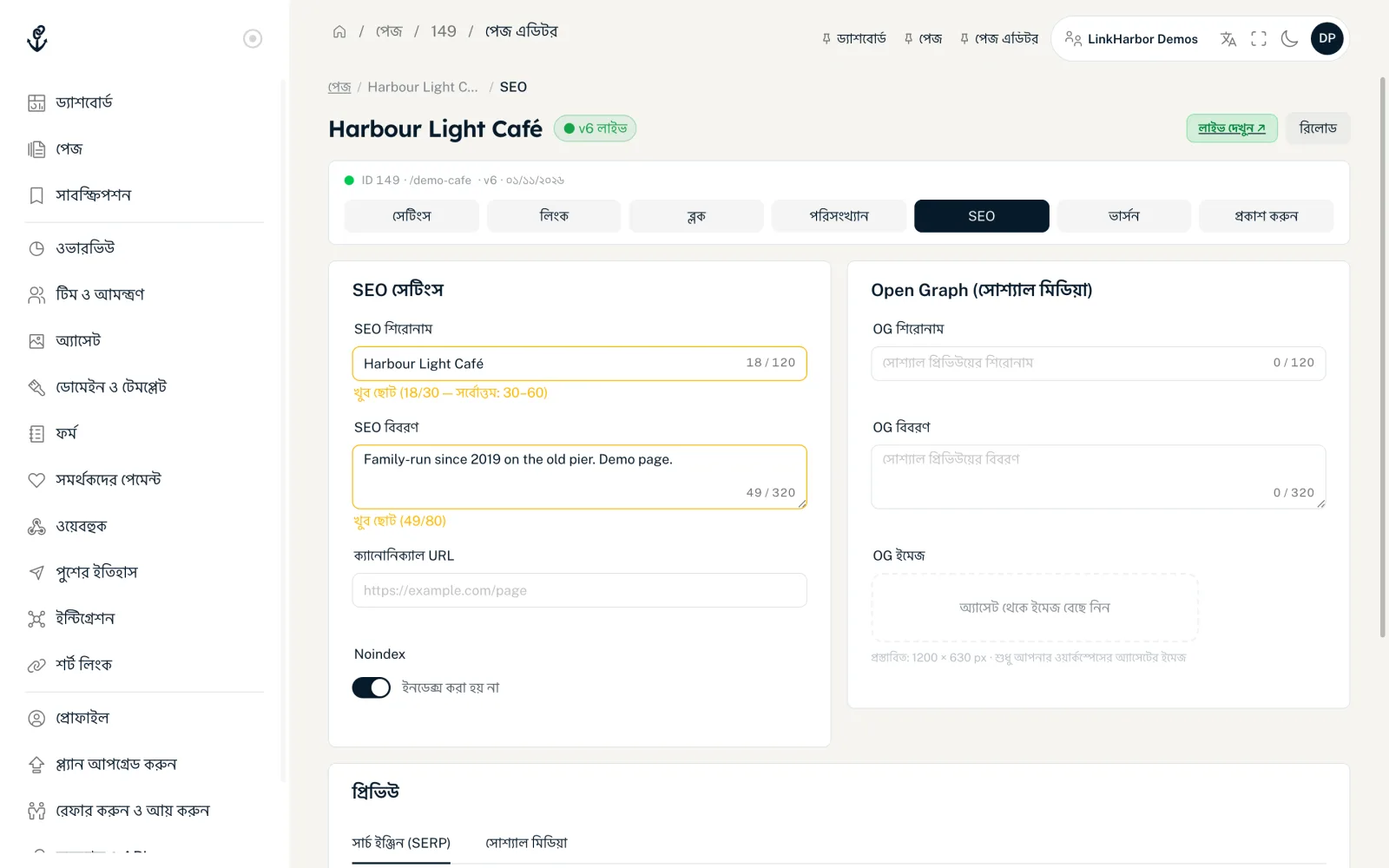
“SEO সেটিংস” কার্ড
- SEO শিরোনাম
- সার্চ ফলাফলে আর ব্রাউজার ট্যাবে দেখানো শিরোনাম, সর্বোচ্চ ১২০ অক্ষর। ৩০ থেকে ৬০ অক্ষর আদর্শ; কাউন্টার দেখায় “ভালো দৈর্ঘ্য”, “খুব ছোট” বা “খুব বড়”। ফিল্ড খালি রাখলে LinkHarbor পেজের শিরোনাম বা প্রোফাইলের নাম ব্যবহার করে।
- SEO বিবরণ
- সার্চ ফলাফলে শিরোনামের নিচের ছোট টেক্সট, সর্বোচ্চ ৩২০ অক্ষর। ৮০ থেকে ১৬০ অক্ষর আদর্শ। ফিল্ড খালি থাকলে আপনার পেজের বায়ো ব্যবহৃত হয়।
- ক্যানোনিক্যাল URL
- ঐচ্ছিক। একই কনটেন্ট একাধিক ঠিকানায় পাওয়া গেলে সার্চ ইঞ্জিনকে জানায় কোন ঠিকানাটি সঠিক। ডিফল্ট হলো পেজের নিজের ঠিকানা। এটি http:// বা https:// দিয়ে শুরু হতে হবে; অবৈধ হলে সংরক্ষণ করা যায় না।
- Noindex
- সুইচটি “ইনডেক্স করা হয় না”-এ থাকলে আমরা সার্চ ইঞ্জিনকে অনুরোধ করি পেজটি তাদের ফলাফলে না রাখতে এবং এর লিংকগুলো অনুসরণ না করতে। তখন কোনো ক্যানোনিক্যাল URL যোগ করা হয় না।
“Open Graph (সোশ্যাল মিডিয়া)” কার্ড
আপনার লিংক শেয়ার করা হলে এই তথ্যগুলো দিয়ে প্রিভিউ কার্ড তৈরি হয়।
- OG শিরোনাম
- সর্বোচ্চ ১২০ অক্ষর। খালি থাকলে LinkHarbor SEO শিরোনাম ব্যবহার করে; সেটিও খালি থাকলে পেজের শিরোনাম।
- OG বিবরণ
- সর্বোচ্চ ৩২০ অক্ষর। খালি থাকলে SEO বিবরণের মতো একই ক্রম প্রযোজ্য।
- OG ইমেজ
- “অ্যাসেট থেকে ইমেজ বেছে নিন”-এ ক্লিক করুন। 1200 × 630 পিক্সেল প্রস্তাবিত। নিজের ইমেজ না থাকলে আপনার প্রোফাইল ছবি ব্যবহৃত হয়। “পরিবর্তন করুন” আর “সরান” বাছাইটি বদলায় বা মুছে দেয়।
OG ইমেজটি আপনার অ্যাসেট-এ থাকতে হবে; এখানে সরাসরি আপলোড করা যায় না। এখনো কোনো ছবি না থাকলে দেখবেন “কোনো ইমেজ অ্যাসেট পাওয়া যায়নি। ওয়ার্কস্পেস → অ্যাসেট-এ ইমেজ আপলোড করুন।” ইমেজ থাকলে X-এর মতো প্ল্যাটফর্মে প্রিভিউটি বড় ইমেজ কার্ড হিসেবে দেখা যায়।
“প্রিভিউ” কার্ড
প্রিভিউ দুটি ট্যাবে দেখায় আপনার তথ্য কেমন দেখাচ্ছে: সার্চ ফলাফলের জন্য “সার্চ ইঞ্জিন (SERP)” আর শেয়ার করা কার্ডের জন্য “সোশ্যাল মিডিয়া”। noindex সক্রিয় থাকলে এতে লেখা থাকে “Noindex সক্রিয় — ইনডেক্স করা হয় না।” প্রদর্শনটি আনুমানিক; প্রতিটি প্ল্যাটফর্ম টেক্সট একটু ভিন্নভাবে কাটে।
সংরক্ষণ আর পাবলিশ
- ফিল্ডগুলো পূরণ করুন
- “SEO সংরক্ষণ করুন”-এ ক্লিক করুন; দেখা যায় “SEO সংরক্ষিত হয়েছে।”
- তথ্যগুলো লাইভ করতে পেজটি পাবলিশ করুন
SEO তথ্য খসড়ার অংশ: “পরিবর্তন পরের প্রকাশের সময় কার্যকর হবে।” “রিসেট করুন” অসংরক্ষিত এন্ট্রি বাদ দিয়ে সংরক্ষিত মানগুলো আবার লোড করে।
পেজ বিল্ডারে SEO
সবচেয়ে গুরুত্বপূর্ণ ফিল্ডগুলো পেজ বিল্ডারেও পাবেন: কিছু বাছা না থাকলে ডান কলামে “পেজ সেটিংস”-এর অধীনে “SEO” সেকশন দেখা যায়, SEO শিরোনাম, বিবরণ আর noindex-সহ। এই ফিল্ডগুলো ফিল্ড ছেড়ে গেলে সংরক্ষিত হয়, noindex সুইচ সঙ্গে সঙ্গে। Open Graph, ক্যানোনিক্যাল URL আর প্রিভিউ শুধু “SEO” ট্যাবে পাওয়া যায়।
LinkHarbor অ্যাপে সার্চ
LinkHarbor অ্যাপের সার্চে আপনার পেজ দেখা যাবে কি না, তা নিয়ন্ত্রণ করে একটি আলাদা সুইচ: পেজ সেটিংসে “পাবলিক সার্চে তালিকাভুক্ত”। Noindex শুধু বাইরের সার্চ ইঞ্জিনকে প্রভাবিত করে।
একটি SEO শিরোনাম সংরক্ষিত হলেই “প্রথম ধাপগুলো” চেকলিস্টে “SEO সেট আপ করুন” টিক হয়ে যায়।
এগুলোও কাজে আসতে পারে
কিছু খুঁজে পাননি?
আপনার কী দরকার তা আমাদের জানান, আমাদের সাপোর্ট টিম ব্যক্তিগতভাবে আপনাকে সাহায্য করবে।