












































আপনার পেজের প্রোফাইল ছবি, হেডার আর ব্যাকগ্রাউন্ড ছবি সেট ও ক্রপ করা: সব ছবির সাইজ, ফাইলের ধরন, আপলোডের সীমা আর টিপস।
আপনার পেজের ছবি সবসময় আপনার ওয়ার্কস্পেসের অ্যাসেট থেকে আসে। এই লেখায় জানবেন প্রোফাইল ছবি, হেডার ইমেজ, লোগো আর ব্যাকগ্রাউন্ড ইমেজ কোথায় সেট করবেন, কোন সাইজ লাগে আর ক্রপ কীভাবে কাজ করে।
টেমপ্লেটের ছবির জায়গা
প্রতিটি টেমপ্লেটে ছবির নির্দিষ্ট জায়গা আছে, যেমন “প্রোফাইল ছবি” আর “হেডার ইমেজ”। কোনো ব্লক বা লিংক বাছা না থাকলে বিল্ডারে ডান দিকে “পেজ সেটিংস” → “প্রোফাইল”-এর অধীনে এগুলো পাবেন।
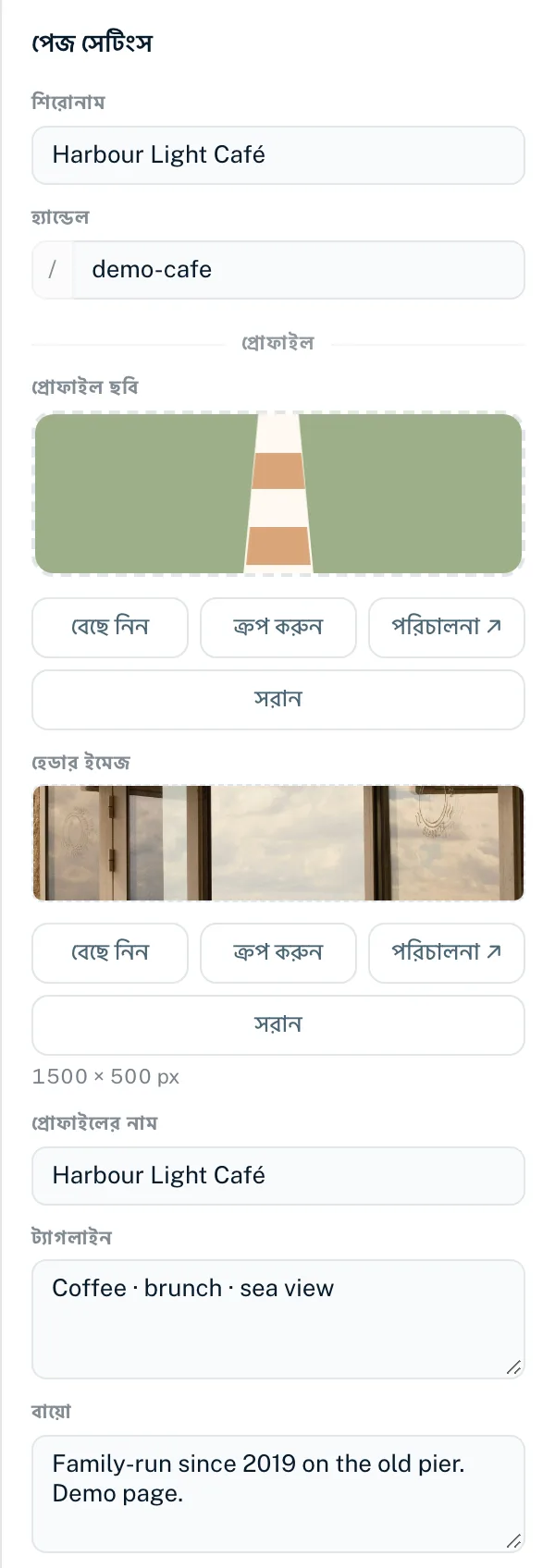
- “বেছে নিন”
- আপনার অ্যাসেট খোলে। ছবিটি সঠিক সাইজের হলে সঙ্গে সঙ্গে সেট হয়ে যায়।
- “ক্রপ করুন” বা “ডিভাইস থেকে বাছুন”
- ক্রপ টুল খোলে। সেখানে একটি ছবি মাপমতো ক্রপ করেন বা আপনার ডিভাইস থেকে একটি ফাইল বাছেন।
- “পরিচালনা ↗”
- ওয়ার্কস্পেসের অ্যাসেট পেজ নতুন ট্যাবে খোলে।
- “সরান”
- “সত্যিই এই ইমেজটি সরাতে চান?” প্রশ্নের পর ছবিটি জায়গা থেকে সরিয়ে দেয়। অ্যাসেটটি নিজে থেকে যায়।
প্রোফাইল ছবি ছাড়া প্রতিটি ছবির জায়গার নিচে লক্ষ্য সাইজ দেখা যায়, যেমন “1500 × 500 px”। ছবির জায়গা সঙ্গে সঙ্গে সংরক্ষিত হয় এবং পরের বার পাবলিশ করলে লাইভ হয়।
ছবির সাইজ
| ছবির জায়গা | বিল্ডারে ক্রপ | গ্রহণযোগ্য |
|---|---|---|
| প্রোফাইল ছবি | 256 × 256 px, গোল ক্রপ | বর্গাকার, 128–512 px |
| হেডার ইমেজ | 1500 × 500 px | 600–2400 px চওড়া, অনুপাত 2:1 থেকে 4:1 |
| ব্যাকগ্রাউন্ড ইমেজ, ব্যাকগ্রাউন্ড ১–৫ | 1920 × 1080 px | 1280–2560 px চওড়া, অনুপাত 1.5:1 থেকে 2:1 |
| পোর্ট্রেট ব্যাকগ্রাউন্ড (Social) | 1080 × 1920 px | 1280–2560 px উঁচু, অনুপাত 1:2 থেকে 2:3 |
| লোগো (Agency) | 600 × 200 px, পুরো লোগো দৃশ্যমান | কমপক্ষে 48 px উঁচু, সর্বোচ্চ 1200 × 600 px, অনুপাত 1:1 থেকে 6:1 |
| থিমে পেজের ব্যাকগ্রাউন্ড | ডেস্কটপ 1920 × 1080 px, মোবাইল 1080 × 1920 px | বাছার সময় এই সাইজে ক্রপ হয় |
বিল্ডারে ঠিক লক্ষ্য সাইজের নয় এমন প্রতিটি ছবির জন্য ক্রপ টুল স্বয়ংক্রিয়ভাবে খোলে। যে ছবি আগে থেকেই ঠিক লক্ষ্য সাইজের, সেগুলো কপি ছাড়াই ব্যবহার হয়। গ্রহণযোগ্য কলামটি প্রযোজ্য যখন ছবি API বা কোনো AI অ্যাসিস্ট্যান্ট দিয়ে সেট করা হয়: সেখানে কোনো ছবি এই সীমার মধ্যে না পড়লে তা প্রত্যাখ্যাত হয়, যেমন “ছবিটি 1920×1080 px, এই ছবির জায়গায় মানায় না। 256×256 px-এর ছবি সবচেয়ে ভালো।” বার্তা দিয়ে।
ছবি ক্রপ করা
- ছবির জায়গায় “ক্রপ করুন” বা “ডিভাইস থেকে বাছুন”-এ ক্লিক করুন
- দরকার হলে “ডিভাইস থেকে বাছুন” দিয়ে একটি ফাইল (PNG, JPEG, WebP বা GIF) বেছে নিন
- দৃশ্যমান অংশ সরাতে ছবিটি টেনে নিন। স্লাইডার বা মাউসের চাকা দিয়ে ৪x পর্যন্ত জুম করুন
- “পুরোটা দেখান” পুরো ছবিটি ফিট করে, “পূর্ণ করুন” জায়গাটি ভরে দেয়
- “প্রয়োগ করুন”-এ ক্লিক করুন
ফলাফলটি নতুন অ্যাসেট হিসেবে সংরক্ষিত ও সেট হয়: ছবিতে স্বচ্ছ অংশ থাকলে PNG হিসেবে, নইলে JPEG হিসেবে। আপনার মূল ছবি অ্যাসেটে অপরিবর্তিত থাকে।
প্রিভিউ ছবি হিসেবে প্রোফাইল ছবি
আপনার পেজ মেসেঞ্জার বা সোশ্যাল নেটওয়ার্কে শেয়ার করা হলে প্রোফাইল ছবিই প্রিভিউ ছবি হয়। সেখানে অন্য ছবি দেখাতে চাইলে পেজ এডিটরের “SEO”-তে একটি “OG ইমেজ” (সুপারিশকৃত 1200 × 630 px) সেট করুন, দেখুন SEO ও সোশ্যাল মিডিয়া প্রিভিউ।
ব্লক আর লিংকে ছবি
- ইমেজ ব্লক আর গ্যালারি: “অ্যাসেট থেকে বেছে নিন” বা “ইমেজ যোগ করুন” দিয়ে আপনার অ্যাসেট থেকে ছবি
- লিংক: মিডল লেআউটে “আইকন” আর ম্যাক্সিমাল লেআউটে “লিংকের ইমেজ”, লিংক এডিটরে সেট করা হয়
- হাইলাইট করা লিংক: “হাইলাইটের ইমেজ”
- পেজের ব্যাকগ্রাউন্ড: থিম ট্যাবে “ব্যাকগ্রাউন্ড” → “ইমেজ”-এ, দেখুন ডিজাইন
এই পিকারগুলো শুধু সেই ছবিগুলো দেখায়, যা আগে থেকেই আপনার অ্যাসেটে আছে। নতুন ছবি আপলোড করুন ওয়ার্কস্পেস → “অ্যাসেট”-এ। “কোনো ইমেজ নেই — আগে অ্যাসেট আপলোড করুন।” মানে ওয়ার্কস্পেসে এখনো কোনো ছবি নেই।
আপলোড আর স্টোরেজ
- প্রতি ফাইল সর্বোচ্চ ১০ MB
- ছবি: JPEG, PNG, WebP, GIF। SVG সমর্থিত নয়
- ভিডিও (ভিডিও ব্যাকগ্রাউন্ডের জন্য): MP4, WebM, MOV
- অডিও (ফাইল ডাউনলোডের জন্য): MP3, M4A, WAV, OGG, WebM
- ডকুমেন্ট (ফাইল ডাউনলোডের জন্য): PDF, ZIP
- ফাইলের ধরন শনাক্ত হয় ফাইলের কনটেন্ট থেকে, এক্সটেনশন থেকে নয়
| প্ল্যান | অ্যাসেট | স্টোরেজ |
|---|---|---|
| Creator Free | ২৫ | ২৫ MB |
| Creator Pro | ২৫০ | ১০০ MB |
| Creator Agency | ২,৫০০ | ২৫০ MB |
| Enterprise | ১০,০০০ | ১ GB |
প্রতিটি ক্রপ একটি নতুন অ্যাসেট তৈরি করে এবং সীমায় গোনা হয়। অ্যাসেট লাইব্রেরি নিয়ে আরও আছে অ্যাসেট-এ।
টেমপ্লেট বদলানোর পর
টেমপ্লেট বদলালে হেডার ইমেজ, লোগো আর ব্যাকগ্রাউন্ড ইমেজসহ ছবির সব জায়গা রিসেট হয়। তবে আপনার ছবিগুলো অ্যাসেটে থেকে যায়; শুধু আবার বেছে নিতে হয়। বিস্তারিত আছে টেমপ্লেট-এ।
এগুলোও কাজে আসতে পারে
কিছু খুঁজে পাননি?
আপনার কী দরকার তা আমাদের জানান, আমাদের সাপোর্ট টিম ব্যক্তিগতভাবে আপনাকে সাহায্য করবে।