












































আপনার পেজের জন্য ছবি, ভিডিও, অডিও আর ফাইল: অনুমোদিত ফাইলের ধরন, প্রতি ফাইলে ১০ MB, প্ল্যান অনুযায়ী সীমা আর মুছলে কী হয়।
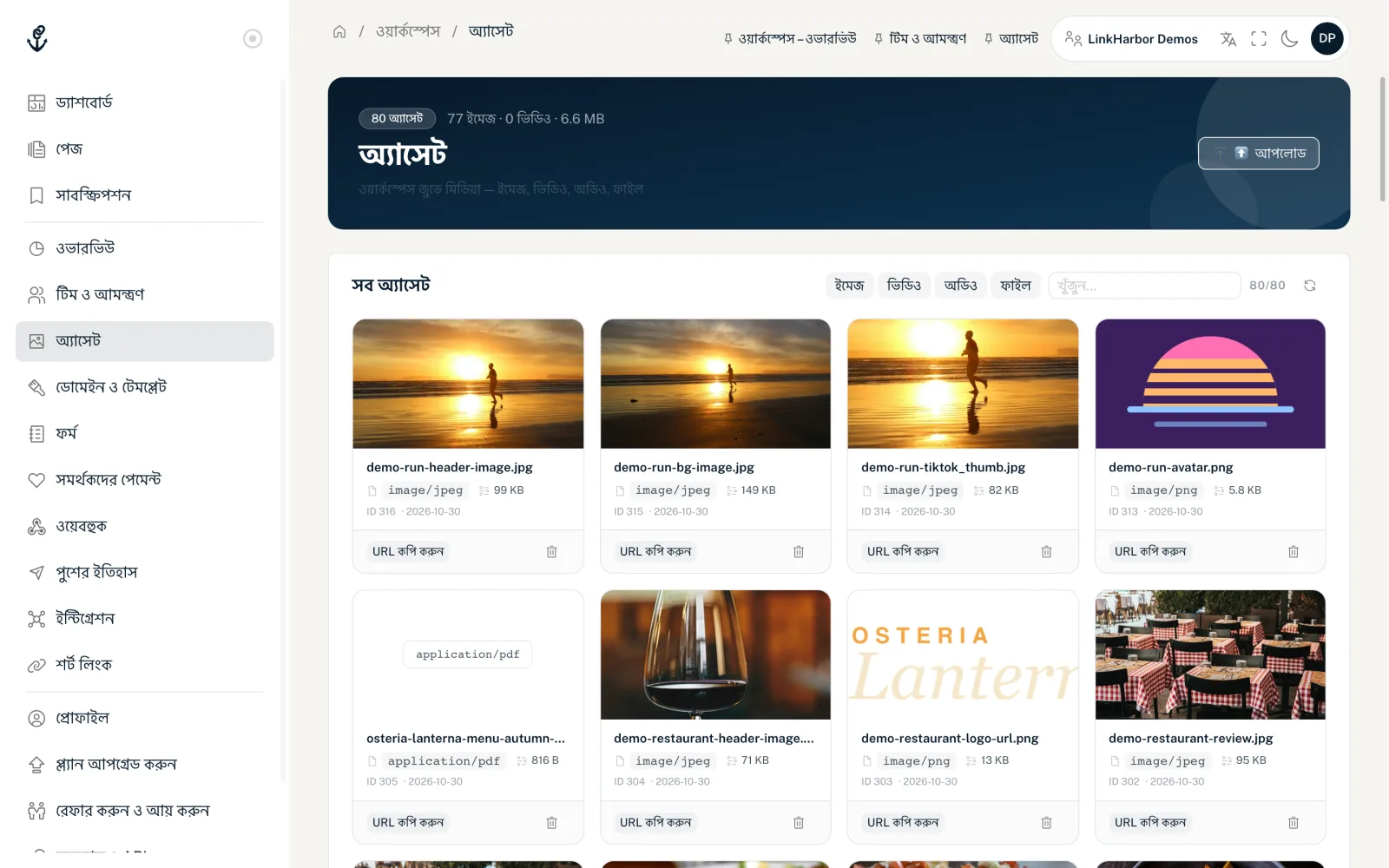
অ্যাসেট হলো আপনার ওয়ার্কস্পেসের ফাইল: ছবি, ভিডিও, অডিও, PDF আর ZIP ফাইল। আপনার পেজে যা কিছু দেখান (প্রোফাইল ছবি, হেডার, গ্যালারি, ব্যাকগ্রাউন্ড ভিডিও, ফাইল ডাউনলোড বা সোশ্যাল মিডিয়ার প্রিভিউ ছবি), সবই এখানে থাকে এবং ওয়ার্কস্পেসের সব পেজে ব্যবহার করা যায়। সব রোল অ্যাসেট দেখতে পারে; আপলোড আর মোছার জন্য এডিটর বা তার ওপরের রোল দরকার।
একটি ফাইল আপলোড করুন
- নেভিগেশনে “অ্যাসেট” খুলুন
- “⬆ আপলোড”-এ ক্লিক করুন
- একটি ফাইল ফিল্ডে টেনে আনুন, অথবা ফিল্ডে ক্লিক করে একটি বেছে নিন
- “আপলোড করুন”-এ ক্লিক করুন
“সফলভাবে আপলোড হয়েছে!”-এর পর ফাইলের ঠিকানা কপি করতে পারেন, “আরেকটি আপলোড করুন” দিয়ে পরের ফাইল বাছতে পারেন বা ডায়ালগ বন্ধ করতে পারেন। ফাইলের নামই শিরোনাম হিসেবে ব্যবহৃত হয়।
পেজ বিল্ডারেও আপনি সরাসরি কোনো ইমেজ ফিল্ডে ছবি আপলোড করে ক্রপ করতে পারেন, যেমন “ডিভাইস থেকে বাছুন” দিয়ে। এই ছবিগুলোও আপনার অ্যাসেটে জমা হয়। ক্রপ করা শুধু বিল্ডারেই যায়, দেখুন ছবি।
অনুমোদিত ফাইলের ধরন
| ধরন | ফরম্যাট |
|---|---|
| ছবি | JPG, PNG, WebP, GIF |
| ভিডিও | MP4, WebM, MOV |
| অডিও | MP3, M4A, WAV, OGG, WebM |
| ডকুমেন্ট | PDF, ZIP |
প্রতিটি ফাইল সর্বোচ্চ ১০ MB হতে পারে। LinkHarbor শুধু এক্সটেনশন নয়, ফাইলের আসল কনটেন্ট যাচাই করে, তাই নাম বদলানো ফাইল ধরা পড়ে এবং বাতিল হয়। নিরাপত্তার কারণে SVG গ্রাফিক সমর্থিত নয়; আগে সেগুলো PNG-তে রূপান্তর করুন।
- “ফাইল 10 MB-এর চেয়ে বড়।”
- ফাইলটি ছোট করুন। ছবির জন্য সাধারণত 2000 পিক্সেল চওড়াই যথেষ্ট; ভিডিও কোনো ভিডিও প্রোগ্রাম দিয়ে কমপ্রেস করুন।
- “এই ফাইলের ধরন সমর্থিত নয়।”
- ফরম্যাটটি ওপরের তালিকায় নেই। ফাইলটি একটি অনুমোদিত ফরম্যাটে সংরক্ষণ করুন।
প্ল্যান অনুযায়ী সীমা
| প্ল্যান | অ্যাসেটের সংখ্যা | স্টোরেজ |
|---|---|---|
| Creator Free | ২৫ | ২৫ MB |
| Creator Pro | ২৫০ | ১০০ MB |
| Creator Agency | ২,৫০০ | ২৫০ MB |
| Enterprise | ১০,০০০ | ১ GB (পরিবর্তনযোগ্য) |
আপনি ইতিমধ্যে কতটা ব্যবহার করছেন, তা অ্যাসেট পেজের ওপরে আর ওয়ার্কস্পেসের ওভারভিউ-তে দেখেন। কোনো একটি সীমায় পৌঁছালে ফাইল না মোছা বা আপগ্রেড না করা পর্যন্ত আর কিছু আপলোড করতে পারবেন না।
অ্যাসেট খুঁজুন ও ব্যবহার করুন
- ছবি, ভিডিও, অডিও আর ফাইল ফিল্টার দিয়ে তালিকা ছোট করুন
- সার্চ ফিল্ড শিরোনাম আর ফাইলের ধরনে খোঁজে
- প্রতিটি কার্ডে প্রিভিউ, ফাইলের ধরন, সাইজ আর তারিখ দেখা যায়
- “URL কপি করুন” ফাইলের ঠিকানা আপনার ক্লিপবোর্ডে কপি করে
পেজ বিল্ডারের ইমেজ ফিল্ডে, SEO ট্যাবের OG ছবির জন্য আর গ্যালারি বা ফাইল ডাউনলোডের মতো ব্লকে আপনি সরাসরি এই লাইব্রেরি থেকে ফাইল বাছেন। বিল্ডারে “পরিচালনা ↗” অ্যাসেট পেজ খোলে।
অ্যাসেট মুছুন
কোনো কার্ডে বিন আইকনে ক্লিক করে “অ্যাসেট মুছবেন?” ডায়ালগে নিশ্চিত করুন। অ্যাসেটটি সাথে সাথে লাইব্রেরি থেকে সরে যায় এবং আর কোনো পিকারে বাছাই করা যায় না।
ফাইলটি এখনো ব্যবহৃত হলে ডায়ালগের নাম হয় “অ্যাসেটটি এখনও ব্যবহৃত হচ্ছে” এবং তাতে জায়গাগুলোর তালিকা থাকে, যেমন “ড্রাফট ও লাইভ: ডিজাইন”-সহ একটি পেজ, একটি ফর্ম বা একটি শর্ট লিংক। তবুও আপনি এটি মুছতে পারেন; আগে দেখে নিন সেই জায়গাগুলোতে ফাইলটি বদলাতে চান কি না। সোশ্যাল নেটওয়ার্কের জন্য প্রিভিউ ছবি সাথে সাথে পেজ থেকে সরে যায়।
ডায়ালগে যেমন বলা আছে, যে পেজগুলো এখনো ফাইলটি দেখায়, সেগুলো একটি গ্রেস পিরিয়ড পর্যন্ত তা রেখে দেয়, যাতে সেখানে হঠাৎ ফাঁকা জায়গা দেখা না যায়। গ্রেস পিরিয়ডের পরই এটি স্থায়ীভাবে সরানো হয়, আর তা-ও কেবল যদি এটি আর কোনো পেজে বা কোনো ব্লক, লিংক, ফর্ম বা শর্ট লিংকে ব্যবহৃত না হয়।
টেমপ্লেটের জন্য ছবির সাইজ
প্রোফাইল ছবি, হেডার আর ব্যাকগ্রাউন্ড ছবির নির্দিষ্ট অনুপাত আর ন্যূনতম সাইজ আছে, যাতে সব ডিভাইসে সেগুলো সুন্দর দেখায়। কোন সাইজ দরকার আর ক্রপ কীভাবে কাজ করে, তা আছে ছবি-এ।
এগুলোও কাজে আসতে পারে
কিছু খুঁজে পাননি?
আপনার কী দরকার তা আমাদের জানান, আমাদের সাপোর্ট টিম ব্যক্তিগতভাবে আপনাকে সাহায্য করবে।