












































“ইন্টিগ্রেশন” ব্লক দিয়ে একটি সংযুক্ত ইন্টিগ্রেশন আপনার পেজে যোগ করুন, ক্যাটালগের এন্ট্রি বেছে নিন আর লেআউট ও উইজেট সেটিংস ঠিক করুন।
পেজ বিল্ডারের “ইন্টিগ্রেশন” ব্লক দিয়ে একটি সংযুক্ত ইন্টিগ্রেশন আপনার পেজে দেখা যায়। এটি প্ল্যাটফর্মের লাইভ ডেটা দেখায় – আপনার Twitch স্ট্যাটাস, সর্বশেষ রিলিজ, আপনার শপের পণ্য বা আসন্ন অনুষ্ঠান – আর নিজে থেকেই হালনাগাদ হয়। ব্লকটি Creator Pro থেকে পাওয়া যায়। এডিটর, অ্যাডমিন আর মালিকরা এটি যোগ করতে পারেন।
যা লাগবে
- Creator Pro বা তার ওপরের প্ল্যান
- ওয়ার্কস্পেসে একটি সক্রিয় ইন্টিগ্রেশন, দেখুন ইন্টিগ্রেশন সংযোগ, নবায়ন ও বিচ্ছিন্ন করা
- আপনার পেজের ব্লক সীমায় একটি খালি জায়গা
একটি উইজেট যোগ করুন
- পেজ বিল্ডারে পেজটি খুলুন
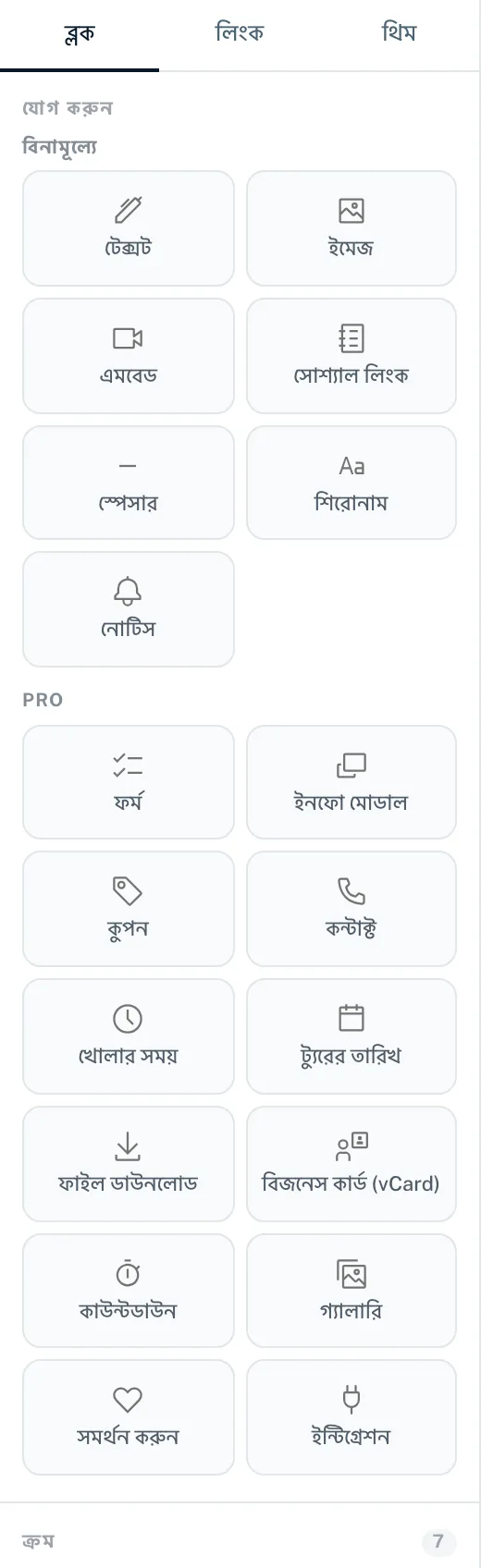
- “ব্লক” ট্যাবে “Pro”-এর অধীনে “ইন্টিগ্রেশন” কার্ডটি বেছে নিন
- “ইন্টিগ্রেশন ব্লক যোগ করুন” ডায়ালগে “ইন্টিগ্রেশন বেছে নিন”-এর অধীনে একটি সংযুক্ত ইন্টিগ্রেশন বেছে নিন
- ক্যাটালগ প্ল্যাটফর্মের ক্ষেত্রে “ক্যাটালগ ব্রাউজ করুন”-এ ক্লিক করে এন্ট্রি বেছে নিন
- “লাইভ প্রিভিউ” দেখে নিয়ে “ব্লক যোগ করুন”-এ ক্লিক করুন
- পেজটি পাবলিশ করুন
শুধু সক্রিয় ইন্টিগ্রেশন বেছে নেওয়া যায়। কোনোটি না থাকলে “ইন্টিগ্রেশনে যান” লিংকসহ “কোনো সক্রিয় ইন্টিগ্রেশন নেই” দেখবেন।
ক্যাটালগের এন্ট্রি বেছে নিন
Shopify, WooCommerce, Eventbrite, YouTube আর Spotify-এর ক্ষেত্রে উইজেট কোন পণ্য, ইভেন্ট, ভিডিও বা রিলিজ দেখাবে, তা আপনি ঠিক করেন। “নির্বাচিত আইটেম” আপনার বাছাই দেখায়। পরে বদলাতে “নির্বাচন পরিবর্তন করুন” ব্যবহার করুন।
চেহারা
- “লেআউট”
- “সিম্পল”, “মিডল” বা “ম্যাক্সিমাল” – ছোট এক লাইন থেকে সব বিস্তারিতসহ বড় কার্ড পর্যন্ত।
- “প্রোভাইডারের ব্যাজ দেখান”
- প্ল্যাটফর্মের লোগো দেখায় বা লুকায়।
- রং
- “কার্ডের ব্যাকগ্রাউন্ড”, “টেক্সটের রং” আর বাটনের রং। নিজে কিছু সেট না করলে আপনার থিমের রং প্রযোজ্য হয়।
- “নিজের বাটন টেক্সট”
- আপনার নিজের বাটন লেবেল, “মিডল” লেআউট থেকে।
প্ল্যাটফর্ম অনুযায়ী উইজেট সেটিংস
“উইজেট সেটিংস” অংশে প্ল্যাটফর্মের সাথে মানানসই অপশন থাকে। কয়েকটি উদাহরণ:
| প্ল্যাটফর্ম | অপশন |
|---|---|
| Twitch | “দর্শকসংখ্যা দেখান”, “গেম দেখান” |
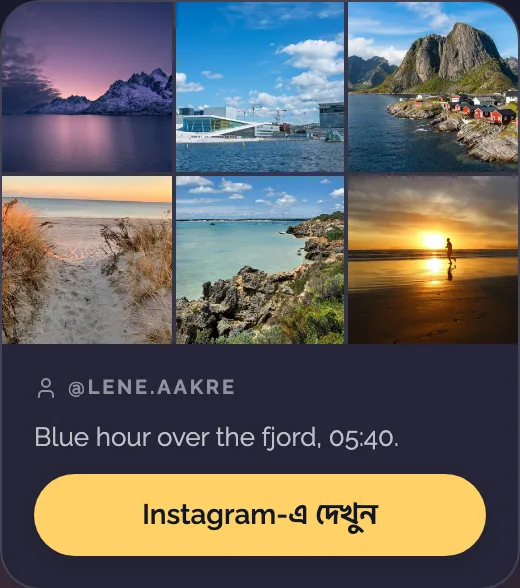
| “পোস্ট গ্রিড”, সাথে “গ্রিডে পোস্ট” (৩, ৬ বা ৯); “মিডল” থেকে “ক্যাপশন দেখান”; “ম্যাক্সিমাল”-এ “ফলোয়ার দেখান”ও | |
| YouTube | “ভিউ দেখান” (“মিডল” থেকে) |
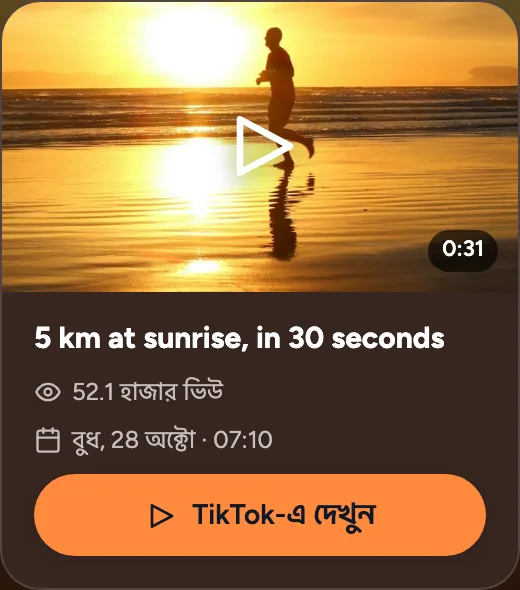
| TikTok | “ভিউ দেখান” (“মিডল” থেকে), “ম্যাক্সিমাল”-এ “ফলোয়ার দেখান”ও |
| Spotify | “রিলিজের ধরন দেখান” |
| Shopify, WooCommerce | “দাম দেখান”, “বিবরণ দেখান” |
| Eventbrite | “স্থান দেখান”, “টিকিটের তথ্য দেখান” |
| Google Places, Yelp | “ঠিকানা দেখান”, “ছবি দেখান” |
| Ticket Tailor, Ticketmaster, Calendar (iCal) | “স্থান দেখান” |
| Careers Page | “বিভাগ দেখান” |
| Calendly | “প্রতি ধরনে ফাঁকা সময়” (৩, ৬ বা ৯), “বিবরণ দেখান” |
| Match Day | “প্রতিযোগিতা দেখান”, “পরবর্তী ম্যাচ দেখান”, “পরবর্তী ম্যাচ”, “শেষ ফলাফল দেখান”, “বাটনের লিংক (টিকিট, ক্লাবের সাইট)” |
| Custom (API) | “খেলোয়াড়ের সংখ্যা দেখান”, “খেলোয়াড়দের নাম দেখান”, “সার্ভারের ঠিকানা দেখান” বা “মান দেখান” |
“মিডল” লেআউটে ভিজিটররা Instagram আর TikTok উইজেট এভাবে দেখেন – এখানে নমুনা ডেটা দিয়ে:
উইজেট কতটা হালনাগাদ থাকে?
উইজেট স্বয়ংক্রিয়ভাবে হালনাগাদ হয়। কত ঘন ঘন, তা প্ল্যাটফর্মের ওপর নির্ভর করে: Twitch, GitHub, GitLab, Shopify, WooCommerce, Custom (API) আর – ওয়েবহুক যোগ করা থাকলে – Eventbrite পরিবর্তন সাথে সাথে জানায়; বাকিগুলো প্রতি ১৫ বা ৩০ মিনিটে, প্রতি ঘণ্টায় বা দিনে একবার পরীক্ষা করা হয়। সঠিক ব্যবধানগুলো ইন্টিগ্রেশন: সব প্ল্যাটফর্ম এক নজরে-এ দেওয়া আছে।
উইজেট কিছু না দেখালে
- সংযোগের মেয়াদ শেষ
- ব্লকে “পুনরায় সংযুক্ত করুন” বাটনসহ “সংযোগের মেয়াদ শেষ হয়ে গেছে — ব্লকে আবার ডেটা দেখাতে ইন্টিগ্রেশন পুনরায় সংযুক্ত করুন।” দেখা যায়।
- ইন্টিগ্রেশন সক্রিয় নয়
- ইন্টিগ্রেশন আবার সক্রিয় না হওয়া পর্যন্ত ব্লক কিছু দেখায় না।
- সুইচ বন্ধ
- ইন্টিগ্রেশন কার্ডে “পেজে উইজেট দেখান” বন্ধ থাকলে ব্লক খালি থাকে।
- ইন্টিগ্রেশন বিচ্ছিন্ন
- উইজেটটি পেজ থেকে সরে যায়। প্ল্যাটফর্মটি আবার সংযুক্ত করে ব্লকে আবার বেছে নিন।
- ডাউনগ্রেডের পর
- Creator Free-তে ইন্টিগ্রেশন ব্লক দেখানো হয় না, আর সব ইন্টিগ্রেশন বিচ্ছিন্ন হয়ে যায়।
ক্লিক ট্র্যাক করুন
ইন্টিগ্রেশন উইজেটের ক্লিক আপনার পেজের ক্লিকের মধ্যে গোনা হয় এবং পরিসংখ্যানে “শীর্ষ লিংক”-এ নয়, “ব্লক ও উইজেট”-এর অধীনে দেখা যায়। দেখুন পেজের পরিসংখ্যান।
এগুলোও কাজে আসতে পারে
কিছু খুঁজে পাননি?
আপনার কী দরকার তা আমাদের জানান, আমাদের সাপোর্ট টিম ব্যক্তিগতভাবে আপনাকে সাহায্য করবে।