












































ভিজিটররা আপনার নিজের Stripe অ্যাকাউন্টের মাধ্যমে আপনাকে সমর্থন করেন: Stripe সংযোগ, ব্লক সেটআপ, কোনো প্ল্যাটফর্ম ফি নেই, পরিসংখ্যান আর বিচ্ছিন্ন করা।
“সমর্থন করুন” ব্লক দিয়ে ভিজিটররা নিজেদের পছন্দের পরিমাণে আপনাকে সমর্থন করতে পারেন। টাকা সরাসরি আপনার নিজের Stripe অ্যাকাউন্টে যায়; LinkHarbor কোনো প্ল্যাটফর্ম ফি নেয় না। ফিচারটি Creator Pro থেকে পাওয়া যায় এবং Stripe ইন্টিগ্রেশনের ওপর ভিত্তি করে তৈরি।
কীভাবে কাজ করে
- ওয়ার্কস্পেসে আপনার Stripe অ্যাকাউন্ট সংযুক্ত করেন
- পেজ বিল্ডারে “সমর্থন করুন” ব্লক যোগ করেন
- ভিজিটররা একটি পরিমাণ লিখে Stripe-এর পেমেন্ট পেজে পরিশোধ করেন
- এরপর তাঁরা আপনার পেজে ফিরে আসেন
- টাকা আপনার Stripe অ্যাকাউন্টে জমা হয়; পেআউট, কর আর জিজ্ঞাসা Stripe-এর মাধ্যমে সামলানো হয়
Stripe সংযুক্ত করা
মালিক আর অ্যাডমিনরা সংযোগ সেট আপ করেন।
- মেনুতে ওয়ার্কস্পেসের অধীনে “ইন্টিগ্রেশন” খুলুন
- “Stripe”-এর পাশে “সংযুক্ত করুন”-এ ক্লিক করুন
- Stripe-এ সাইন ইন করুন অথবা নতুন Stripe অ্যাকাউন্ট তৈরি করুন
- LinkHarbor-কে প্রবেশাধিকার দিন
- ড্যাশবোর্ডে ফিরে Stripe “সংযুক্ত ইন্টিগ্রেশন”-এর অধীনে তালিকাভুক্ত দেখবেন
Stripe আপনার পেজে নিজস্ব কোনো উইজেট দেখায় না। এটি শুধু “সমর্থন করুন” ব্লকের ভিত্তি। প্রতিটি ইন্টিগ্রেশনের মতো Stripe সংযোগও আপনার প্ল্যানের সীমায় গোনা হয়। ইন্টিগ্রেশন সাধারণভাবে কীভাবে কাজ করে তা ইন্টিগ্রেশন সংযোগ, নবায়ন ও বিচ্ছিন্ন করা-এ ব্যাখ্যা করা আছে।
“সমর্থন করুন” ব্লক যোগ করা
- পেজ বিল্ডারে পেজটি খুলুন
- “ব্লক” ট্যাবে “Pro” গ্রুপে “সমর্থন করুন”-এ ক্লিক করুন
- ডায়ালগে আপনার Stripe অ্যাকাউন্ট বেছে নিয়ে “ব্লক যোগ করুন”-এ ক্লিক করুন
- ডান দিকে বাটনের লেখা, মুদ্রা, সর্বনিম্ন ও সর্বোচ্চ পরিমাণ, বার্তা আর ধন্যবাদের লেখা ঠিক করুন
- পেজটি পাবলিশ করুন
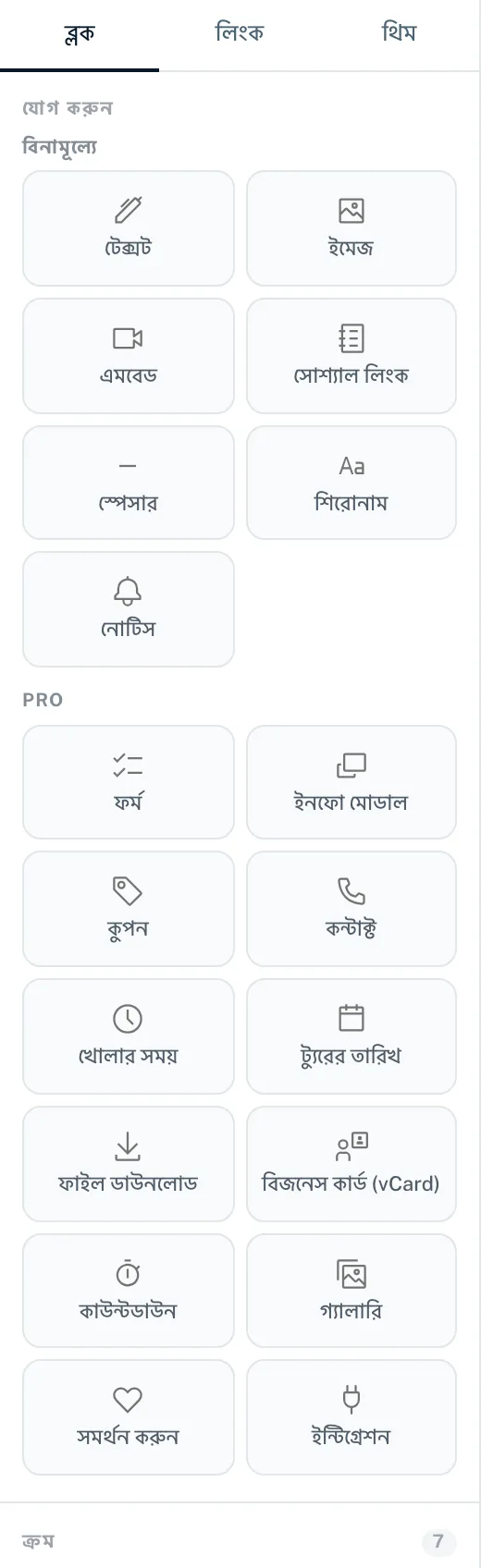
সক্রিয় Stripe সংযোগ না থাকলে ডায়ালগ জানায় যে আগে Stripe সংযুক্ত করতে হবে এবং আপনাকে ইন্টিগ্রেশনে নিয়ে যায়। আমরা ইচ্ছে করেই ডোনেশনের বদলে “সমর্থন করুন” বলি: অলাভজনক প্রতিষ্ঠান নন এমন কারও জন্য একে ডোনেশন বলা আইনগতভাবে জটিল। Stripe-এর পেমেন্ট পেজে বাটনে তবুও “Donate” লেখা থাকতে পারে; সেই লেখা Stripe ঠিক করে।
বাটনটি কী করতে পারে
- পরিমাণ
- ভিজিটররা আপনার সর্বনিম্ন আর সর্বোচ্চের মধ্যে স্বাধীনভাবে পরিমাণ বেছে নেন। বাটনের মুদ্রায় ১.০০ থেকে ১০,০০,০০০.০০ পর্যন্ত পরিমাণ চলে।
- মুদ্রা
- প্রতি বাটনে একটি মুদ্রা, যেমন EUR।
- বাটনের লেখা
- বাটনের লেবেল, সর্বোচ্চ ৮০ অক্ষর।
- বার্তা
- ব্লকে “মেসেজ অনুমতি দিন” চালু করলে ভিজিটররা পেমেন্টের সাথে সর্বোচ্চ ২৮০ অক্ষরের বার্তা পাঠাতে পারেন। LinkHarbor বার্তাগুলো সংরক্ষণ করে; এগুলো Stripe-এ যায় না। “সমর্থকদের পেমেন্ট”-এ এগুলো পড়েন, নিচে দেখুন।
- ধন্যবাদের লেখা
- পেমেন্টের পর ভিজিটর আপনার পেজে ফিরলে দেখা যায়, সর্বোচ্চ ২৮০ অক্ষর।
টাকা, ফি আর ডেটা
- পেমেন্ট সরাসরি আপনার Stripe অ্যাকাউন্টের মাধ্যমে হয়; যিনি আপনাকে সমর্থন করছেন তাঁর কাছে আপনিই বিক্রেতা
- LinkHarbor কোনো ফি নেয় না; শুধু Stripe-এর সাধারণ ফি প্রযোজ্য
- পেআউট, পরিচয় যাচাই, কর আর বিরোধ Stripe-এর সাথে আপনি সামলান
- LinkHarbor সমর্থকদের নাম বা ই-মেইল ঠিকানার মতো কোনো ডেটা রাখে না, শুধু ঐচ্ছিক বার্তাটি
পরিসংখ্যানে সমর্থকদের পেমেন্ট
প্রতিটি নিশ্চিত পেমেন্ট একটি কনভার্সন হিসেবে গোনা হয় এবং “কনভার্সন” আর “CVR” টাইলে আর কনভার্সন রিপোর্টে দেখা যায়। রিফান্ড হলে কনভার্সনটি আবার সরে যায়। আরও আছে কনভার্সন ও বিক্রি যুক্ত করা-এ।
এক নজরে সব পেমেন্ট
মালিক আর অ্যাডমিনরা বাটনের মাধ্যমে হওয়া সব পেমেন্ট মেনুতে “সমর্থকদের পেমেন্ট”-এ পান। ওপরে থাকে মুদ্রা অনুযায়ী মোটসহ “গত ৩০ দিনে প্রাপ্ত”, নিচে প্রতি পাতায় ২৫টি পেমেন্টসহ ইতিহাস।
- প্রতিটি পেমেন্টে
- পরিমাণ, স্ট্যাটাস, তারিখ, পেজ (“…-এর মাধ্যমে”) আর ভিজিটরের বার্তা। বার্তা না থাকলে লেখা থাকে “কোনো বার্তা নেই”।
- স্ট্যাটাস ফিল্টার
- ডিফল্ট হলো “প্রাপ্ত”। এছাড়া আছে “ফেরত দেওয়া হয়েছে”, “বিতর্কিত”, “অসম্পূর্ণ (পেমেন্ট শেষ হয়নি)” আর “সব”।
তালিকায় সমর্থকদের নাম বা ই-মেইল ঠিকানা দেখা যায় না, কারণ LinkHarbor এগুলো রাখে না। এই তথ্যগুলো আপনার Stripe অ্যাকাউন্টে পাবেন।
যখন কোনো পেমেন্ট সম্ভব নয়
Stripe সংযোগ সক্রিয় না থাকলে, ওয়ার্কস্পেস স্থগিত থাকলে বা প্ল্যানে ইন্টিগ্রেশন না থাকলে বাটনটি পেমেন্ট গ্রহণ করে না। অপব্যবহার ঠেকাতে একই IP ঠিকানা থেকে প্রতি মিনিটে সর্বোচ্চ ১০টি আর প্রতি পেজে ৩০টি পেমেন্টের চেষ্টা করা যায়।
Stripe বিচ্ছিন্ন করা
“ইন্টিগ্রেশন”-এ Stripe বিচ্ছিন্ন করলে LinkHarbor Stripe-এ তার প্রবেশাধিকারও প্রত্যাহার করে। উল্টোভাবে আপনার Stripe অ্যাকাউন্টে অ্যাপটি বিচ্ছিন্ন করলে LinkHarbor-এও ইন্টিগ্রেশনটি বিচ্ছিন্ন হয়। Creator Free-তে ডাউনগ্রেড Stripe স্বয়ংক্রিয়ভাবে বিচ্ছিন্ন করে। সব ক্ষেত্রেই আবার Stripe সংযুক্ত না করা পর্যন্ত “সমর্থন করুন” ব্লক পেমেন্ট নেওয়া বন্ধ রাখে।
এগুলোও কাজে আসতে পারে
কিছু খুঁজে পাননি?
আপনার কী দরকার তা আমাদের জানান, আমাদের সাপোর্ট টিম ব্যক্তিগতভাবে আপনাকে সাহায্য করবে।