












































কীভাবে আপনার ওয়ার্কস্পেসে মানুষকে আমন্ত্রণ জানাবেন, অপেক্ষমাণ আমন্ত্রণ পরিচালনা করবেন, নিজে আমন্ত্রণ গ্রহণ করবেন আর সদস্যদের সরাবেন।
“টিম ও আমন্ত্রণ” অংশে আপনি অন্যদের সাথে কাজ করেন: ই-মেইলে মানুষকে আমন্ত্রণ জানান, তাঁদের একটি রোল দেন আর দেখেন কারা ইতিমধ্যে যোগ দিয়েছেন। অ্যাডমিন আর মালিক সদস্য আমন্ত্রণ করতে ও সরাতে পারেন। বাকি সবাই সদস্যদের তালিকা দেখেন এবং নিজে একটি আমন্ত্রণ ব্যবহার করতে পারেন।
আপনার প্ল্যানে কতজন সদস্য রাখা যায়
| প্ল্যান | ওয়ার্কস্পেসে সিট |
|---|---|
| Creator Free | ১ |
| Creator Pro | ১ |
| Creator Agency | ৫ |
| Enterprise | চুক্তি অনুযায়ী |
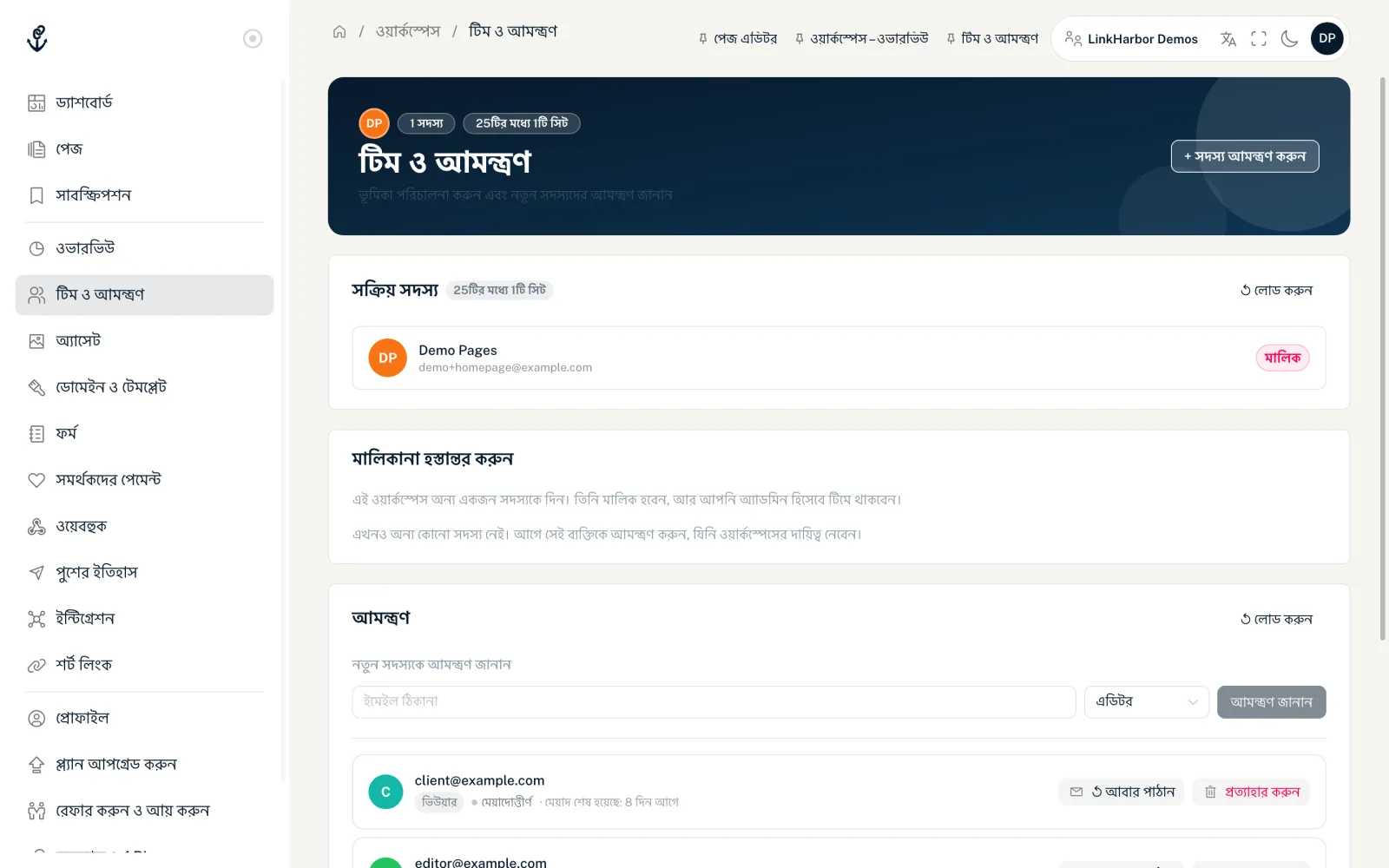
মালিক একটি সিট দখল করেন, আর অপেক্ষমাণ আমন্ত্রণও গোনা হয়। তাই Creator Free আর Creator Pro-তে একমাত্র সিটটি আগেই দখল হয়ে থাকে, ফলে টিম সদস্য আমন্ত্রণ জানাতে পারেন Creator Agency থেকে। পেজের ওপরে, যেমন “5টির মধ্যে 2টি সিট”, দেখায় কতজন সদস্য যোগ দিয়েছেন। অপেক্ষমাণ আমন্ত্রণ সেখানে অন্তর্ভুক্ত নয়, তবে তবুও একটি সিট দখল করে।
কাউকে আমন্ত্রণ জানান
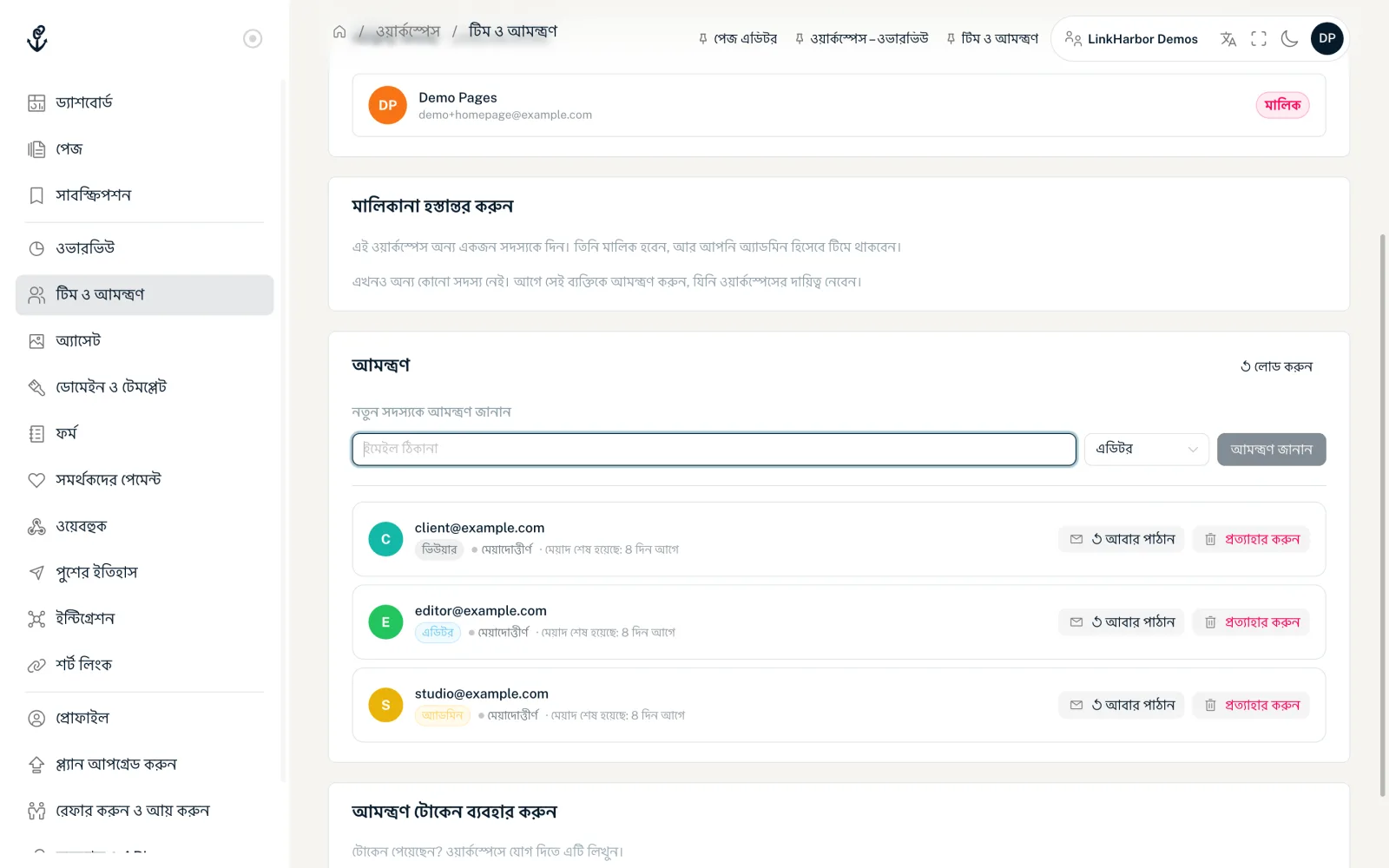
- “টিম ও আমন্ত্রণ” খুলে “+ সদস্য আমন্ত্রণ করুন”-এ ক্লিক করুন, অথবা স্ক্রল করে “আমন্ত্রণ” কার্ডে যান
- “নতুন সদস্যকে আমন্ত্রণ জানান”-এর অধীনে ব্যক্তির ই-মেইল ঠিকানা লিখুন (সর্বোচ্চ ২৫৪ অক্ষর)
- রোল বেছে নিন: অ্যাডমিন, এডিটর বা ভিউয়ার; এডিটর আগে থেকে বাছাই করা থাকে
- “আমন্ত্রণ জানান”-এ ক্লিক করুন
“…-কে আমন্ত্রণ পাঠানো হয়েছে।” বার্তাটি দেখা যায়। ব্যক্তিটি আপনার নামসহ একটি ই-মেইল পান, যাতে গ্রহণ করার একটি লিংক থাকে। আমন্ত্রণটি ৭ দিন বৈধ থাকে। কোন রোল কী করতে পারে, তা আছে রোল ও অনুমতি-এ।
সব সিট দখল হয়ে গেলে ফর্মের জায়গায় “সদস্যসংখ্যার সীমায় পৌঁছে গেছে” নোটিস দেখা যায়, সাথে “প্ল্যান আপগ্রেড করুন” বাটন।
আমন্ত্রণ কাজ না করলে
| বার্তা | অর্থ |
|---|---|
| “এই ইমেইল ঠিকানার জন্য একটি আমন্ত্রণ আগে থেকেই অপেক্ষমাণ।” | নতুন আমন্ত্রণের বদলে তালিকায় “↺ আবার পাঠান” ব্যবহার করুন |
| “এই ব্যক্তি ইতিমধ্যে ওয়ার্কস্পেসের সদস্য।” | ব্যক্তিটি আগে থেকেই টিমে আছেন |
| “সদস্যসংখ্যার সীমায় পৌঁছে গেছে — আরও সিটের জন্য প্ল্যান আপগ্রেড করুন।” | সব সিট দখল হয়ে গেছে, অপেক্ষমাণ আমন্ত্রণসহ |
| “অল্প সময়ে অনেক ইমেইল পাঠানো হয়েছে। …” | কয়েক মিনিট অপেক্ষা করে আবার চেষ্টা করুন |
নিজেকে আমন্ত্রণ জানাতে পারেন না। আমরা প্রতি প্রাপককে দিনে সর্বোচ্চ ১০টি আমন্ত্রণ ই-মেইল পাঠাই।
অপেক্ষমাণ আমন্ত্রণ পরিচালনা
“আমন্ত্রণ” কার্ডে পাঠানো প্রতিটি আমন্ত্রণ ই-মেইল ঠিকানা, রোল আর স্ট্যাটাসসহ তালিকাভুক্ত থাকে: অপেক্ষমাণ, গৃহীত, মেয়াদোত্তীর্ণ বা প্রত্যাহৃত। খোলা আমন্ত্রণগুলোর মেয়াদ কবে শেষ হবে, তা-ও দেখেন।
- “↺ আবার পাঠান”
- অপেক্ষমাণ আর মেয়াদোত্তীর্ণ আমন্ত্রণের জন্য। ব্যক্তিটি নতুন লিংকসহ একটি নতুন ই-মেইল পান, আর ৭ দিনের মেয়াদ আবার শুরু হয়। পুরোনো লিংকটি তখন আর কাজ করে না।
- “প্রত্যাহার করুন”
- আমন্ত্রণটি ফিরিয়ে নেয়। লিংকটি আর কাজ করে না এবং সিটটি আবার খালি হয়।
আমন্ত্রণ গ্রহণ করুন
- আমন্ত্রণ ই-মেইলের লিংকটি খুলুন
- ঠিক সেই ই-মেইল ঠিকানা দিয়ে লগ ইন করুন, যেখানে আমন্ত্রণটি পাঠানো হয়েছে; এখনো অ্যাকাউন্ট না থাকলে সেই ঠিকানা দিয়ে সাইন আপ করুন
- লগ ইন করার পর আমন্ত্রণটি স্বয়ংক্রিয়ভাবে ব্যবহৃত হয়
- “টিমে স্বাগতম!” দেখা যায়, আর “এই ওয়ার্কস্পেসে যান” আপনাকে সরাসরি ভেতরে নিয়ে যায়
আমন্ত্রণ লিংক দিয়ে সাইন আপ করলে LinkHarbor আমন্ত্রণটি মনে রাখে, আর আপনি ই-মেইল ঠিকানা নিশ্চিত করে প্রথমবার লগ ইন করার পর তা ব্যবহার করে। পরে যেকোনো সময় হেডারের ওয়ার্কস্পেস সুইচার দিয়ে নতুন ওয়ার্কস্পেসে যেতে পারেন।
গ্রহণের সময় সম্ভাব্য ত্রুটি
- “এই আমন্ত্রণ অন্য একটি ইমেইল ঠিকানায় পাঠানো হয়েছিল। …”: আমন্ত্রিত অ্যাকাউন্ট দিয়ে লগ ইন করুন
- “এই আমন্ত্রণের মেয়াদ শেষ হয়ে গেছে। নতুন আমন্ত্রণ চেয়ে নিন।”: যিনি আমন্ত্রণ জানিয়েছেন, তাঁকে আবার পাঠাতে বলুন
- “এই আমন্ত্রণ ইতিমধ্যে গ্রহণ করা হয়েছে।”: আপনি আগেই সদস্য, হেডার দিয়ে ওয়ার্কস্পেসে যান
- “এই আমন্ত্রণটি নেই অথবা প্রত্যাহার করা হয়েছে।”: আমন্ত্রণটি প্রত্যাহার করা হয়েছে বা আবার পাঠানো হয়েছে
- “ওয়ার্কস্পেসটি সদস্যসংখ্যার সীমায় পৌঁছে গেছে।”: ওয়ার্কস্পেসে আগে একটি সিট খালি হতে হবে
আমন্ত্রণ টোকেন ব্যবহার
“টিম ও আমন্ত্রণ” পেজের নিচে “আমন্ত্রণ টোকেন ব্যবহার করুন” কার্ড আছে। ই-মেইলের লিংক কাজ না করলে টোকেনটি (আমন্ত্রণ লিংকে “token=”-এর পরের লম্বা অক্ষরের সারি) সেখানে পেস্ট করে “ওয়ার্কস্পেসে যোগ দিন”-এ ক্লিক করতে পারেন। এখানেও আমন্ত্রিত ই-মেইল ঠিকানা দিয়ে লগ ইন থাকতে হবে।
সদস্য সরান
“সক্রিয় সদস্য” কার্ডে প্রতিটি সদস্যের পাশে একটি “সরান” বাটন থাকে। অ্যাডমিন আর মালিক এটি দিয়ে মালিক আর নিজেকে ছাড়া যেকোনো সদস্যকে সরাতে পারেন। নিশ্চিত করার পর “সদস্যকে সরানো হয়েছে।” দেখা যায়। ব্যক্তিটি সাথে সাথে এই ওয়ার্কস্পেসে অ্যাক্সেস হারান; তাঁর নিজের ব্যক্তিগত ওয়ার্কস্পেসে কোনো প্রভাব পড়ে না।
আপনি নিজে কোনো ওয়ার্কস্পেস ছেড়ে যেতে চাইলে একজন অ্যাডমিন বা মালিককে আপনাকে সরাতে বলুন।
রোল বদলান
মালিক প্রতিটি সদস্যের পাশে অ্যাডমিন, এডিটর আর ভিউয়ারসহ একটি বাছাই দেখেন এবং সরাসরি রোল বদলাতে পারেন। বাকি সবাই রোলটি শুধু লেবেল হিসেবে দেখেন। বিস্তারিত আছে রোল ও অনুমতি-এ।
মালিকানা হস্তান্তর
অন্য কেউ ওয়ার্কস্পেসের দায়িত্ব নিলে, যেমন কোনো এজেন্সি প্রজেক্টের শেষে একজন ক্লায়েন্ট, আপনি “টিম ও আমন্ত্রণ” পেজের “মালিকানা হস্তান্তর করুন” কার্ডে এটি হস্তান্তর করেন। শুধু মালিকই এই কার্ড দেখেন।
এর জন্য ব্যক্তিটিকে সদস্য হতে হবে। Creator Free আর Creator Pro-তে একমাত্র সিটটি আগেই দখল হয়ে থাকে, তাই আপনি শুধু Creator Agency থেকে ওয়ার্কস্পেস হস্তান্তর করতে পারেন।
- ব্যক্তিটি এখনো সদস্য না হলে তাঁকে আমন্ত্রণ জানান, আর তিনি আমন্ত্রণ গ্রহণ করা পর্যন্ত অপেক্ষা করুন
- “মালিকানা হস্তান্তর করুন” কার্ডে “একজন সদস্য বাছুন”-এর অধীনে ব্যক্তিটিকে বেছে নিন
- “হস্তান্তর করুন”-এ ক্লিক করে “মালিকানা হস্তান্তর করবেন?” ডায়ালগে পড়ুন কী কী বদলাবে
- আপনার পাসওয়ার্ড দিয়ে নিশ্চিত করে “মালিকানা হস্তান্তর করুন”-এ ক্লিক করুন
- অন্য ব্যক্তি
- মালিক হন এবং এরপর একমাত্র তিনিই রোল বদলাতে আর ওয়ার্কস্পেসটি অন্য কাউকে হস্তান্তর করতে পারেন।
- আপনি
- অ্যাডমিন হিসেবে টিমে থেকে যান। শুধু নতুন মালিকই ওয়ার্কস্পেসটি আপনার কাছে ফিরিয়ে হস্তান্তর করে এটি উল্টাতে পারেন।
- সাবস্ক্রিপশন ও বিলিং
- ওয়ার্কস্পেসের সাথেই থাকে। Stripe-এ বিলিংয়ের তথ্য বদলায় না; দরকার হলে নতুন মালিক Stripe কাস্টমার পোর্টালে সেগুলো হালনাগাদ করেন।
ডাউনগ্রেডের পর
ওয়ার্কস্পেস কম সিটের কোনো প্ল্যানে নেমে গেলে বাড়তি সদস্যদের সরানো হয়। মালিক থেকে যান, তারপর অ্যাডমিন, তারপর এডিটর, তারপর ভিউয়ার, প্রতিটি দলে যাঁরা সবচেয়ে বেশিদিন আছেন তাঁরা আগে। সীমার বাইরের অপেক্ষমাণ আমন্ত্রণ প্রত্যাহার করা হয়। দেখুন বাতিল ও ডাউনগ্রেড।
এগুলোও কাজে আসতে পারে
কিছু খুঁজে পাননি?
আপনার কী দরকার তা আমাদের জানান, আমাদের সাপোর্ট টিম ব্যক্তিগতভাবে আপনাকে সাহায্য করবে।