












































আপনার প্রোফাইলে নাম, জন্মতারিখ, ভাষা আর টাইম জোন বদলান, অ্যাকাউন্টের ই-মেইল ঠিকানা পরিবর্তন করুন এবং ইনভয়েসের জন্য বিলিং ঠিকানা যোগ করুন।
আপনার প্রোফাইলে আপনার LinkHarbor অ্যাকাউন্টের ব্যক্তিগত তথ্য থাকে। নেভিগেশনে “প্রোফাইল” দিয়ে, অথবা ওপরে ডানদিকে আপনার অবতার মেনু → “অ্যাকাউন্ট” দিয়ে এটি খোলেন। প্রোফাইল আপনার ব্যক্তিগত, কোনো ওয়ার্কস্পেসের নয়, তাই আপনার রোল যা-ই হোক আপনি নিজেই এটি পরিচালনা করেন।
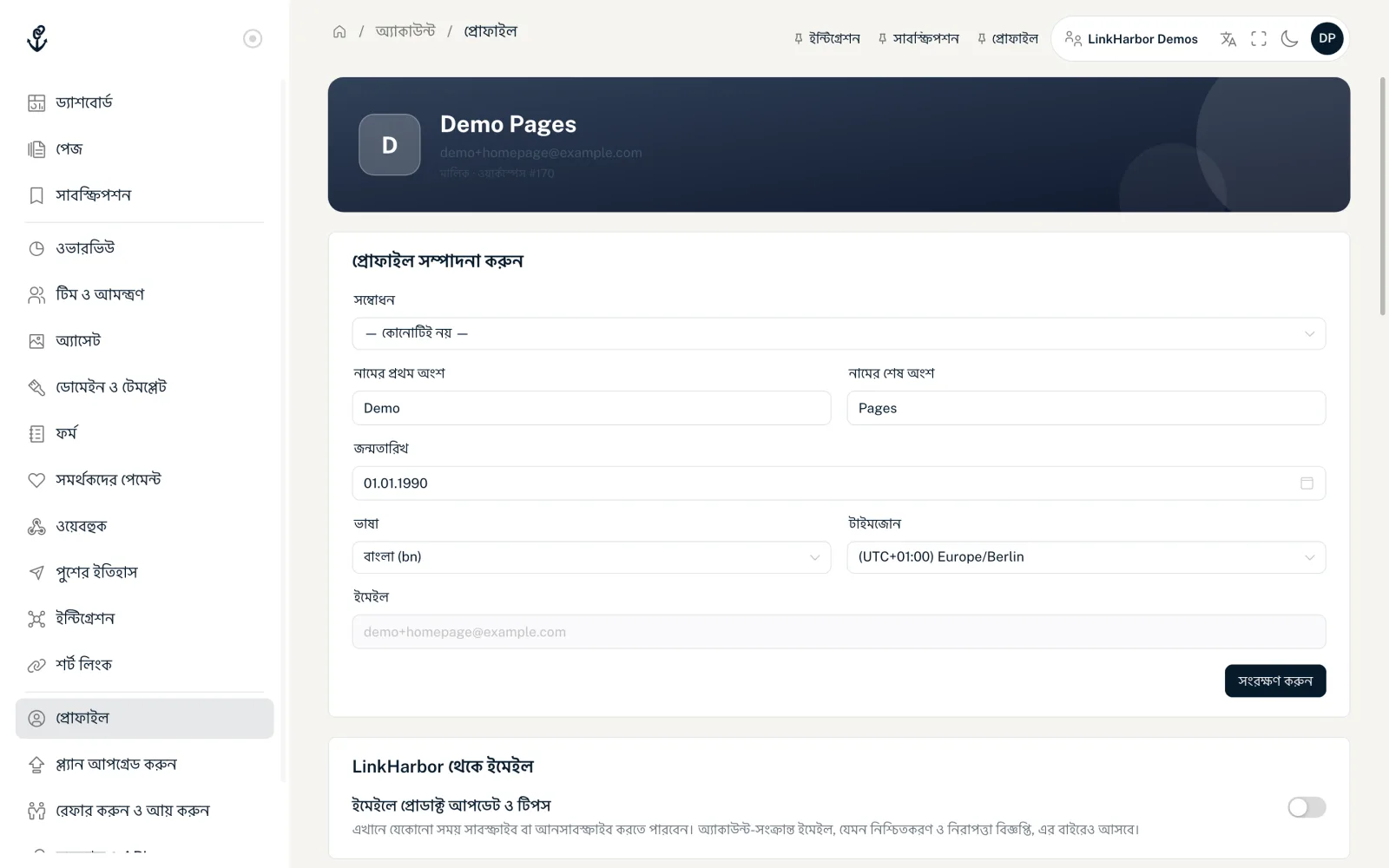
প্রোফাইল পেজ কীভাবে সাজানো
ওপরে আপনার নামের আদ্যক্ষর আর নাম, ই-মেইল ঠিকানা আর আপনার রোল, যেমন “মালিক”, সাথে সক্রিয় ওয়ার্কস্পেসের নম্বর দেখেন। এর নিচে কার্ডগুলো থাকে:
- প্রোফাইল সম্পাদনা করুন
- LinkHarbor থেকে ইমেইল
- ইমেইল ঠিকানা পরিবর্তন করুন
- পাসওয়ার্ড পরিবর্তন করুন
- টু-ফ্যাক্টর অথেন্টিকেশন
- বিলিং ঠিকানা
- বিলিং ও প্ল্যান
- “অ্যাকাউন্ট মুছুন”-সহ বিপজ্জনক এলাকা
আপনার অ্যাকাউন্টের কোনো প্রোফাইল ছবি নেই; অবতার আইকন আপনার নামের আদ্যক্ষর দেখায়। আপনার পেজের ছবি পেজ বিল্ডারে ঠিক করেন, দেখুন ছবি: প্রোফাইল ছবি, হেডার ও ব্যাকগ্রাউন্ড।
প্রোফাইল সম্পাদনা করুন
- সম্বোধন
- কোনোটিই নয়, জনাব, জনাবা, Mx., ডঃ বা অধ্যাপক।
- নামের প্রথম অংশ আর শেষ অংশ
- প্রতিটি সর্বোচ্চ ১০০ অক্ষর। আপনার নাম ড্যাশবোর্ডে আর অন্যদের পাঠানো আমন্ত্রণে দেখা যায়।
- জন্মতারিখ
- DD.MM.YYYY ফরম্যাটে। ভবিষ্যতের তারিখ দেওয়া যায় না।
- ভাষা
- ড্যাশবোর্ডের আর LinkHarbor থেকে আপনার পাওয়া ই-মেইলের ভাষা। ৪৩টি ভাষা থেকে বেছে নিতে পারেন; তালিকায় সার্চ করা যায়।
- টাইমজোন
- UTC অফসেটসহ আপনার টাইম জোন। আপনার ব্রাউজারের টাইম জোন আগে থেকে বাছাই করা থাকে।
- ইমেইল
- শুধু দেখার জন্য। পরের কার্ডে ঠিকানা বদলাতে পারেন।
“সংরক্ষণ করুন”-এ ক্লিক করলে “প্রোফাইল সংরক্ষিত হয়েছে।” দেখা যায়। বদলানো ভাষা সাথে সাথে ইন্টারফেসে কার্যকর হয়। খালি ফিল্ড সংরক্ষিত হয় না: সংরক্ষিত তথ্য বদলাতে পারেন, কিন্তু মুছে খালি করতে পারেন না। সব ফিল্ড খালি থাকলে দেখবেন “অনুগ্রহ করে অন্তত একটি ঘর পূরণ করুন।”
LinkHarbor থেকে ই-মেইল
আপনার অ্যাকাউন্ট নিয়ে গুরুত্বপূর্ণ ই-মেইল আপনি সবসময় পান, যেমন পাসওয়ার্ড বদল, ই-মেইল ঠিকানা বদল, টিমের আমন্ত্রণ আর আপনার সাবস্ক্রিপশন নিয়ে। এগুলো আপনার প্রোফাইলে সেট করা ভাষায় আসে এবং এগুলো থেকে আনসাবস্ক্রাইব করা যায় না।
অন্যদিকে প্রোডাক্ট আপডেট আর টিপস ঐচ্ছিক। “LinkHarbor থেকে ইমেইল” কার্ডে “ইমেইলে প্রোডাক্ট আপডেট ও টিপস” দিয়ে এগুলো চালু বা বন্ধ করেন; সেটিং সাথে সাথে কার্যকর হয় (“প্রোডাক্ট আপডেট সাবস্ক্রাইব করা হয়েছে।” বা “প্রোডাক্ট আপডেট আনসাবস্ক্রাইব করা হয়েছে।”)। সাইন আপের সময়ও সম্মতি দিতে পারেন। LinkHarbor এখনো এমন কোনো ই-মেইল পাঠায় না।
কোনো ই-মেইলের নিচে “এর উত্তর আমাদের সাপোর্ট টিমের কাছে পৌঁছায়।” লেখা থাকলে আপনি সরাসরি ই-মেইলটির উত্তর দিতে পারেন। কোন কোন ই-মেইল আছে আর কোনোটি না এলে কী করবেন, তা LinkHarbor থেকে ই-মেইল: সারসংক্ষেপ ও সহায়তা-এ ব্যাখ্যা করা আছে।
আপনার ই-মেইল ঠিকানা বদলান
- “ইমেইল ঠিকানা পরিবর্তন করুন” কার্ডে “নতুন ইমেইল ঠিকানা”-এর অধীনে নতুন ঠিকানা লিখুন
- “বর্তমান পাসওয়ার্ড” ফিল্ডে নিশ্চিত করুন
- “ইমেইল পরিবর্তন করুন”-এ ক্লিক করুন; “নিশ্চিতকরণ ইমেইল পাঠানো হয়েছে।” দেখা যায়
- আপনার নতুন ইনবক্সে “আপনার নতুন ইমেইল ঠিকানা নিশ্চিত করুন” ই-মেইলটি খুলে লিংকে ক্লিক করুন
- নতুন ঠিকানা দিয়ে আবার সাইন ইন করুন
লিংকটি নিশ্চিত করার পরই কেবল পরিবর্তন কার্যকর হয়। ততক্ষণ পুরোনো ঠিকানা দিয়েই সাইন ইন করতে থাকেন। নিরাপত্তার জন্য আমরা পুরোনো ঠিকানায় “আপনার ইমেইল ঠিকানা পরিবর্তন করা হচ্ছে” নোটিস পাঠাই। নিশ্চিতকরণ লিংক ২৪ ঘণ্টা বৈধ থাকে।
| বার্তা | অর্থ |
|---|---|
| “পাসওয়ার্ডটি ভুল।” | বর্তমান পাসওয়ার্ড ভুল |
| “এই ইমেইল আগেই ব্যবহৃত হচ্ছে।” | নতুন ঠিকানার জন্য আগে থেকেই একটি LinkHarbor অ্যাকাউন্ট আছে |
| “ইমেইল সঠিক নয় অথবা বর্তমানটির সাথে একই।” | বানান যাচাই করুন; নতুন ঠিকানা পুরোনোটি থেকে আলাদা হতে হবে |
| “লিংকের মেয়াদ শেষ” | নিশ্চিতকরণ লিংক ২৪ ঘণ্টার বেশি পুরোনো; পরিবর্তনটি আবার শুরু করুন |
| “অনেকবার ভুল পাসওয়ার্ড দেওয়া হয়েছে। কয়েক মিনিট অপেক্ষা করে আবার চেষ্টা করুন।” | ১৫ মিনিটের মধ্যে পাঁচবার ভুল পাসওয়ার্ড; ১৫ মিনিট অপেক্ষা করুন |
প্রতি ঠিকানায় ঘণ্টায় সর্বোচ্চ ৩টি নিশ্চিতকরণ ই-মেইল পাঠাই।
শুধু Google বা Facebook দিয়ে সাইন ইন করলে নিশ্চিতকরণের জন্য আপনার এখনো কোনো পাসওয়ার্ড নেই। আগে “পাসওয়ার্ড ভুলে গেছেন” দিয়ে একটি পাসওয়ার্ড সেট করুন, দেখুন পাসওয়ার্ড বদলানো ও রিসেট।
বিলিং ঠিকানা
আপগ্রেডের জন্য বিলিং ঠিকানা লাগে। এটি আপনার ইনভয়েসে দেখা যায়।
- কোম্পানির নাম
- ঐচ্ছিক, সর্বোচ্চ ২০০ অক্ষর।
- রাস্তা ও নম্বর, পোস্টাল কোড, শহর, দেশ
- চেকআউটের জন্য আবশ্যক।
- ট্যাক্স আইডি (ঐচ্ছিক)
- EU-র ব্যবসার জন্য। বৈধ VAT আইডি থাকলে ইনভয়েস VAT ছাড়া (রিভার্স চার্জ) দেওয়া যায়।
“বিলিং ঠিকানা সংরক্ষণ করুন”-এ ক্লিক করুন। ঠিকানা না থাকায় কোনো আপগ্রেড থেকে এখানে এলে বাটনের নাম হয় “সংরক্ষণ করুন এবং পেমেন্টে যান”, আর এরপর সরাসরি পেমেন্টে চলে যান। দেখুন আপগ্রেড, পেমেন্ট ও ইনভয়েস।
বিলিং ও প্ল্যান
এই কার্ড আপনার সক্রিয় ওয়ার্কস্পেসের প্ল্যান, ব্যবহৃত / সীমা আকারে আপনার রিসোর্সের ব্যবহার আর চালু হওয়া ফিচারগুলো দেখায়। Free প্ল্যানে “⭐ আপগ্রেড” আপনাকে “প্ল্যান পরিচালনা” পেজে নিয়ে যায়। আরও আছে প্ল্যানের তুলনা-এ।
আপনি যদি শুরুতে LinkHarbor অ্যাপে শুধু-পাঠক অ্যাকাউন্ট হিসেবে আপনার অ্যাকাউন্ট তৈরি করে থাকেন, এই কার্ড “ক্রিয়েটর হয়ে উঠুন” দেখায়। এক ক্লিকে আপনার অ্যাকাউন্ট বদলে যায়, আর তারপর নিজের পেজ তৈরি করতে পারেন।
আরও সেটিংস
- পাসওয়ার্ড বদলানো ও রিসেট
- টু-ফ্যাক্টর অথেনটিকেশন
- আপনার অ্যাকাউন্ট মুছুন
- সংযুক্ত অ্যাপ আর API কী পাবেন “কলব্যাক ও API”-এর অধীনে, দেখুন AI অ্যাসিস্ট্যান্ট: অনুমতি, নিরাপত্তা ও সীমা আর API কী ও অ্যাক্সেস টোকেন
এগুলোও কাজে আসতে পারে
কিছু খুঁজে পাননি?
আপনার কী দরকার তা আমাদের জানান, আমাদের সাপোর্ট টিম ব্যক্তিগতভাবে আপনাকে সাহায্য করবে।