












































Claude-এ LinkHarbor কানেক্টর হিসেবে যোগ করুন, অ্যাক্সেস অনুমোদন দিন আর চ্যাটে টুল ব্যবহার করুন – ওয়েবে, অ্যাপে আর Claude Code-এ।
Claude-এ LinkHarbor-কে একটি কাস্টম কানেক্টর হিসেবে যোগ করা যায়। আপনার শুধু সার্ভার URL লাগবে – Claude নিজেই LinkHarbor-এ নিবন্ধিত হয়, আর আপনি ব্রাউজারে একবার অ্যাক্সেস নিশ্চিত করেন। এরপর Claude আপনার চ্যাটে পেজ পড়তে ও সম্পাদনা করতে পারে।
শুরু করার আগে
- একটি LinkHarbor অ্যাকাউন্ট (Creator Free সহ যেকোনো প্ল্যান)
- একটি Claude অ্যাকাউন্ট, যেখানে কাস্টম কানেক্টর ব্যবহার করা যায়
- সার্ভার URL: https://dock.at-harbor.com/mcp
কাস্টম কানেক্টর যোগ করতে পারবেন কি না, তা আপনার Claude প্ল্যানের ওপর নির্ভর করে। প্রতিষ্ঠানের অ্যাকাউন্টে হয়তো একজন অ্যাডমিনকে আগে কাস্টম কানেক্টরের অনুমতি দিতে হবে।
Claude-এ কানেক্টর যোগ করুন
- ব্রাউজারে বা ডেস্কটপ অ্যাপে Claude খুলুন
- সেটিংসে কানেক্টরের অংশে যান
- কাস্টম কানেক্টর যোগ করার অপশনটি বেছে নিন (সাধারণত “Add custom connector”)
- একটি নাম দিন, যেমন “LinkHarbor”
- URL হিসেবে https://dock.at-harbor.com/mcp লিখে সেভ করুন
- নতুন কানেক্টরে “Connect”-এ ক্লিক করুন
LinkHarbor-এ অ্যাক্সেস অনুমোদন করুন
“Connect”-এ ক্লিক করার পর LinkHarbor-সহ একটি ব্রাউজার উইন্ডো খোলে। সাইন ইন করা না থাকলে আগে লগ ইন করুন (টু-ফ্যাক্টর যাচাই সেট আপ করা থাকলে সেটিসহ)। এরপর আপনি সম্মতির পেজটি দেখবেন।
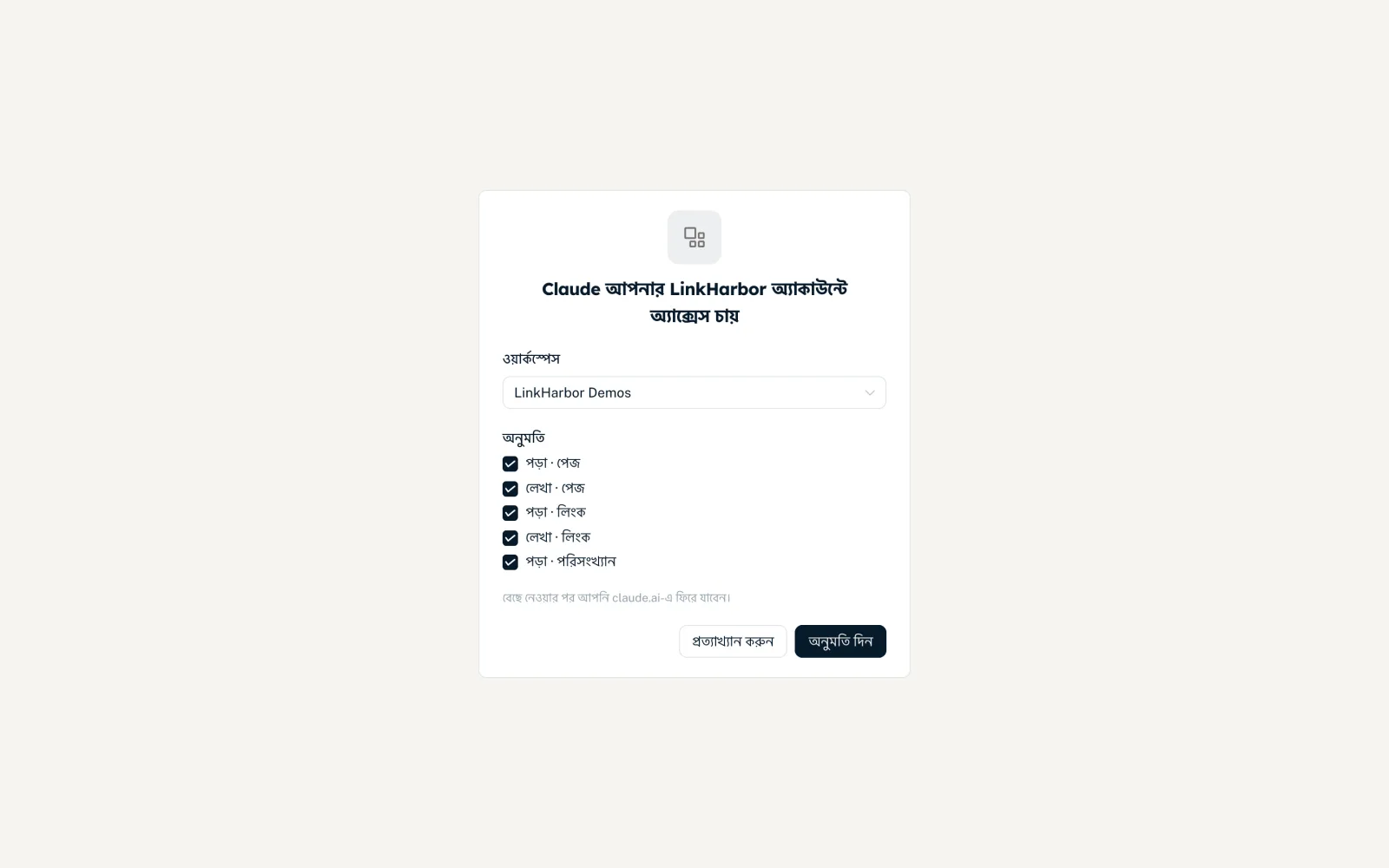
- “… আপনার LinkHarbor অ্যাকাউন্টে অ্যাক্সেস চায়”
- অ্যাপের নামসহ শিরোনাম। ব্রাউজারের Claude বা ChatGPT-এর মতো পরিচিত অ্যাপে কোনো সতর্কবার্তা দেখায় না; লোগো কেবল তখনই দেখা যায়, যদি অ্যাপটি একটি লোগো পাঠায়।
- “ওয়ার্কস্পেস”
- যে ওয়ার্কস্পেসে Claude অ্যাক্সেস পাবে। কেবল সেই ওয়ার্কস্পেসগুলোই দেখানো হয়, যেখানে আপনার রোল অনুরোধ করা অনুমতিগুলোর অন্তত একটি দেয়।
- “অনুমতি”
- প্রতিটি অনুমতির জন্য একটি চেকবক্স, যেমন “পড়া · পেজ” বা “লেখা · লিংক”। আপনার রোল যা যা অনুমতি দেয়, সব আগে থেকেই বাছাই করা থাকে। আপনার রোল যে অনুমতিগুলো দেয় না, সেগুলো ধূসর হয়ে থাকে।
- “প্রত্যাখ্যান করুন” / “অনুমতি দিন”
- “অনুমতি দিন” কেবল তখনই সক্রিয় হয়, যখন একটি ওয়ার্কস্পেস আর অন্তত একটি অনুমতি বাছাই করা থাকে। এরপর আপনাকে স্বয়ংক্রিয়ভাবে Claude-এ ফিরিয়ে নেওয়া হয়।
কোন কোন বক্সে টিক দেবেন, তা অনুমতি, নিরাপত্তা ও সীমা-এ ব্যাখ্যা করা আছে। বেশিরভাগ মানুষের জন্য আগে থেকে করা বাছাই-ই ঠিক আছে।
চ্যাটে LinkHarbor ব্যবহার
- নতুন একটি চ্যাট শুরু করুন
- টুল বা কানেক্টর মেনুতে দেখে নিন LinkHarbor চালু আছে কি না
- আপনার অনুরোধ লিখুন, যেমন “আমার LinkHarbor পেজগুলো দেখান”
- Claude জিজ্ঞেস করলে টুল কলগুলো নিশ্চিত করুন
পাবলিশ করা, লিংক মুছে ফেলা বা দৃশ্যমানতা বদলানোর মতো কাজগুলো বড় প্রভাব ফেলা কাজ হিসেবে চিহ্নিত থাকে। Claude সাধারণত এগুলো করার আগে জিজ্ঞেস করে।
টার্মিনালে Claude Code
Claude Code-এ আপনি LinkHarbor-কে একটি HTTP সার্ভার হিসেবে যোগ করেন, তারপর সাইন ইন করেন:
claude mcp add --transport http linkharbor https://dock.at-harbor.com/mcpএরপর Claude Code-এ /mcp কমান্ড চালিয়ে LinkHarbor বেছে নিন। ব্রাউজার ওপরে বর্ণিত সম্মতির পেজটি খোলে। Claude Code-এর নতুন ভার্সনে কমান্ডের সঠিক সিনট্যাক্স বদলে যেতে পারে; সন্দেহ হলে claude mcp --help সাহায্য করবে।
কিছু কাজ না করলে
- “এই সাইন-ইন অনুরোধের মেয়াদ শেষ। অ্যাপ থেকে আবার শুরু করুন”
- “Connect”-এ ক্লিক করা আর আপনার সিদ্ধান্তের মধ্যে ১০ মিনিটের বেশি সময় পেরিয়ে গেছে, অথবা অনুরোধটি অন্য একটি LinkHarbor অ্যাকাউন্টে খোলা হয়েছিল। Claude-এ সংযোগটি আবার শুরু করুন।
- “আপনার কোনো ওয়ার্কস্পেস অনুরোধ করা অনুমতিগুলো দেয় না”
- কোনো ওয়ার্কস্পেসেই আপনার রোল অনুরোধ করা অনুমতিগুলো কভার করে না। একজন অ্যাডমিন বা মালিককে আপনাকে উপযুক্ত রোল দিতে বলুন।
- Claude কোনো টুল দেখতে পাচ্ছে না
- সংশ্লিষ্ট অনুমতি দেওয়া হয়নি। “কলব্যাক ও API” → “সংযুক্ত অ্যাপ”-এ সংযোগ বিচ্ছিন্ন করে আবার সংযুক্ত করুন।
- প্ল্যানের ত্রুটি
- কাজটি আপনার প্ল্যানের সীমা ছাড়িয়ে যায়, যেমন Creator Free-তে দ্বিতীয় পেজ। ড্যাশবোর্ডের মতোই চ্যাটেও এই সীমা প্রযোজ্য।
এগুলোও কাজে আসতে পারে
কিছু খুঁজে পাননি?
আপনার কী দরকার তা আমাদের জানান, আমাদের সাপোর্ট টিম ব্যক্তিগতভাবে আপনাকে সাহায্য করবে।