












































ChatGPT-তে LinkHarbor অ্যাপ বা কানেক্টর হিসেবে সেট আপ করুন: সার্ভার URL দিন, OAuth দিয়ে সাইন ইন করুন আর একটি ওয়ার্কস্পেসের অ্যাক্সেস অনুমোদন দিন।
ChatGPT নিজস্ব MCP সার্ভারকে অ্যাপ বা কানেক্টর হিসেবে যোগ করতে পারে। এতে আপনি সরাসরি চ্যাট থেকেই আপনার LinkHarbor পেজ সম্পাদনা করতে পারেন। সেটআপে কয়েক মিনিট লাগে: URL দিন, সাইন ইন করুন, অ্যাক্সেস অনুমোদন দিন।
যা যা লাগবে
- একটি LinkHarbor অ্যাকাউন্ট (Creator Free সহ যেকোনো প্ল্যান)
- একটি ChatGPT অ্যাকাউন্ট, যেখানে কাস্টম কানেক্টর বা ডেভেলপার মোড পাওয়া যায়
- সার্ভার URL: https://dock.at-harbor.com/mcp
আপনি কাস্টম কানেক্টর তৈরি করতে পারবেন কি না এবং কোথায় পারবেন, তা আপনার ChatGPT প্ল্যানের ওপর এবং টিম বা কোম্পানির অ্যাকাউন্টে আপনার অ্যাডমিনদের সেটিংসের ওপর নির্ভর করে।
ChatGPT-তে কানেক্টর তৈরি করুন
- ChatGPT-তে সেটিংস খুলুন
- অ্যাপ বা কানেক্টরের অংশটি খুঁজুন, আর তার ভেতরে অ্যাডভান্সড সেটিংস
- প্রয়োজন হলে ডেভেলপার মোড চালু করুন
- একটি নতুন কানেক্টর তৈরি করে একটি নাম দিন, যেমন “LinkHarbor”
- MCP সার্ভার URL হিসেবে https://dock.at-harbor.com/mcp লিখুন
- অথেনটিকেশন পদ্ধতি হিসেবে OAuth বেছে নিয়ে সেভ করুন
- সংযোগ শুরু করুন – LinkHarbor-এর সাইন-ইন খুলে যাবে
অ্যাক্সেস অনুমোদন করুন
LinkHarbor-এ লগ ইন করার পর আপনি সম্মতির পেজটি দেখবেন। “ওয়ার্কস্পেস”-এর অধীনে ওয়ার্কস্পেস বেছে নিন, “অনুমতি”-র অধীনে বক্সগুলোতে টিক দিন আর “অনুমতি দিন”-এ ক্লিক করুন। এরপর আপনাকে স্বয়ংক্রিয়ভাবে ChatGPT-তে ফিরিয়ে নেওয়া হয়।
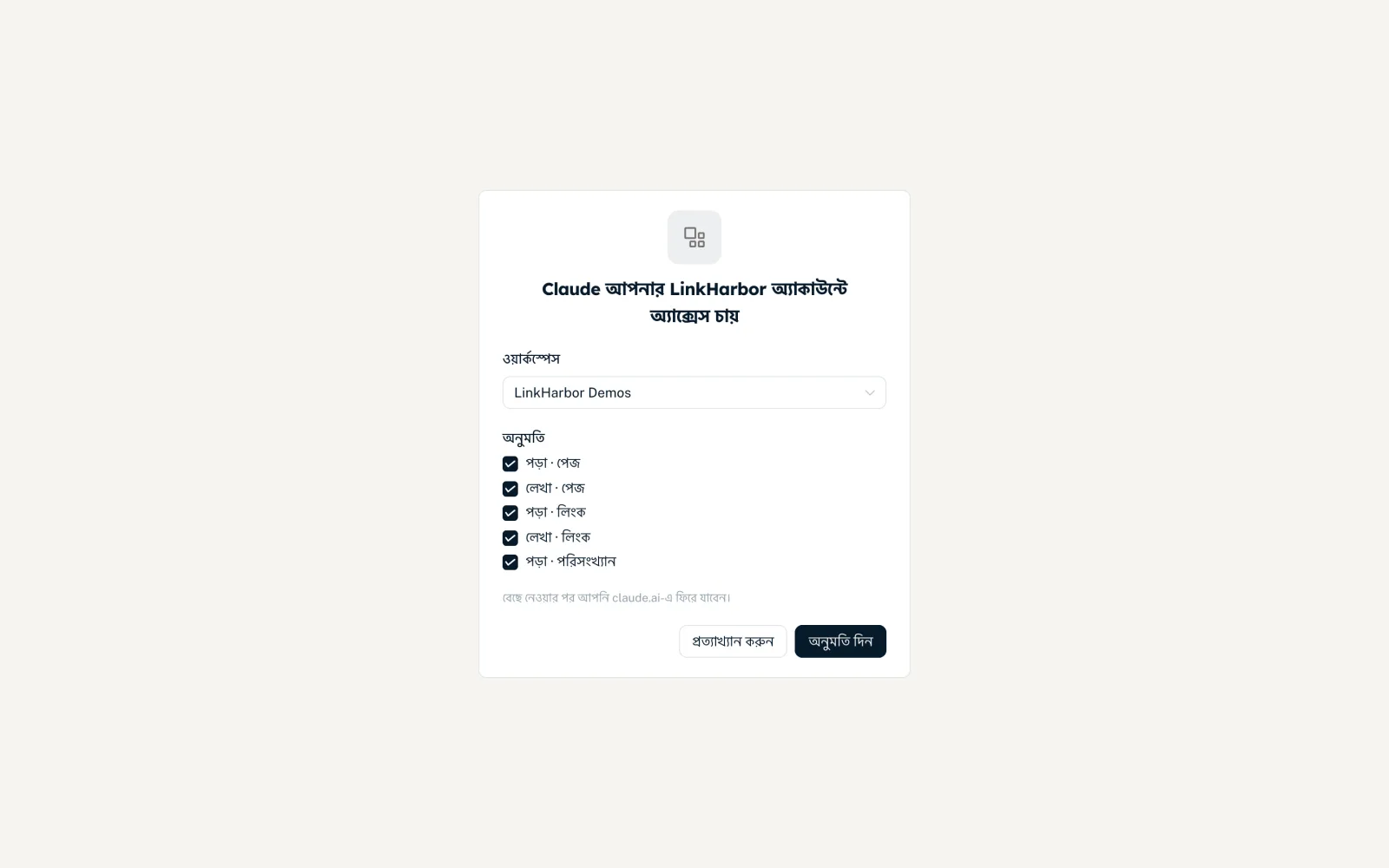
সম্মতির পেজের সব ঘর ব্যাখ্যা করা আছে Claude সংযুক্ত করা-এ – ChatGPT-র জন্যও সেগুলো হুবহু একই রকম দেখায়।
চ্যাটে ব্যবহার
- নতুন একটি চ্যাট শুরু করুন
- চ্যাটে LinkHarbor কানেক্টর চালু করুন (ইন্টারফেস অনুযায়ী প্লাস বা টুল মেনু দিয়ে)
- আপনার অনুরোধ লিখুন, যেমন “আমার LinkHarbor পেজগুলোর তালিকা দিন”
- ChatGPT জিজ্ঞেস করলে কাজগুলো নিশ্চিত করুন
যে টুলগুলো পাবলিশ করে, মুছে ফেলে বা দৃশ্যমানতা বদলায়, সেগুলো বড় প্রভাব ফেলা টুল হিসেবে চিহ্নিত থাকে। ChatGPT সাধারণত এমন কাজ করার আগে জিজ্ঞেস করে।
সাধারণ সমস্যা
- কানেক্টরের অপশন নেই
- আপনার ChatGPT প্ল্যান বা আপনার প্রতিষ্ঠান কাস্টম কানেক্টরের অনুমতি দেয় না। LinkHarbor এটি বদলাতে পারে না।
- “এই সাইন-ইন অনুরোধের মেয়াদ শেষ …”
- ১০ মিনিটের মধ্যে আপনাকে অনুমোদন দিতে হবে। ChatGPT-তে সংযোগটি আবার শুরু করুন।
- ChatGPT কোনো টুল চেনে না
- সংশ্লিষ্ট অনুমতিটি নেই। “কলব্যাক ও API” → “সংযুক্ত অ্যাপ”-এ সংযোগ বিচ্ছিন্ন করুন আর সঠিক বক্সে টিক দিয়ে আবার সংযুক্ত করুন।
- দীর্ঘ বিরতির পর সংযোগ নেই
- কোনো সংযোগ ৯০ দিন ব্যবহার না হলে সেটির মেয়াদ শেষ হয়ে যায়। শুধু আবার সংযুক্ত করুন।
সংযোগ পরিচালনা ও বিচ্ছিন্ন করুন
আপনার ChatGPT সংযোগটি ড্যাশবোর্ডে “কলব্যাক ও API”-এর অধীনে “সংযুক্ত অ্যাপ” কার্ডে দেখা যায় – ওয়ার্কস্পেস, দেওয়া অনুমতি আর শেষ কখন ব্যবহার হয়েছে, সেসহ। “সংযোগ বিচ্ছিন্ন করুন” সঙ্গে সঙ্গে ChatGPT-র অ্যাক্সেস সরিয়ে দেয়। এরপর আপনি ChatGPT-র সেটিংস থেকেও কানেক্টরটি সরিয়ে ফেলতে পারেন।
অন্য অনুমতি বা অন্য ওয়ার্কস্পেস চাইলে ChatGPT-র সংযোগ বিচ্ছিন্ন করে আবার সংযুক্ত করুন। দ্বিতীয় কোনো ওয়ার্কস্পেসের জন্য আরেকটি সংযোগ তৈরি করুন। সব বিস্তারিত পাবেন অনুমতি, নিরাপত্তা ও সীমা-এ।
এগুলোও কাজে আসতে পারে
কিছু খুঁজে পাননি?
আপনার কী দরকার তা আমাদের জানান, আমাদের সাপোর্ট টিম ব্যক্তিগতভাবে আপনাকে সাহায্য করবে।